
Bienvenido a la comunidad CETA! Estamos felices de que hayas decidido dar el siguiente paso para agilizar tus consultas tributarias. Utilizar el Buscador Avanzado de CetApp es totalmente intuitivo, rápido y es la llave maestra para encontrar la información exacta que necesitas dentro de nuestro ecosistema.
Sigue esta guía interactiva paso a paso para dominar el buscador avanzado en menos de 2 minutos:
PASO A PASO #
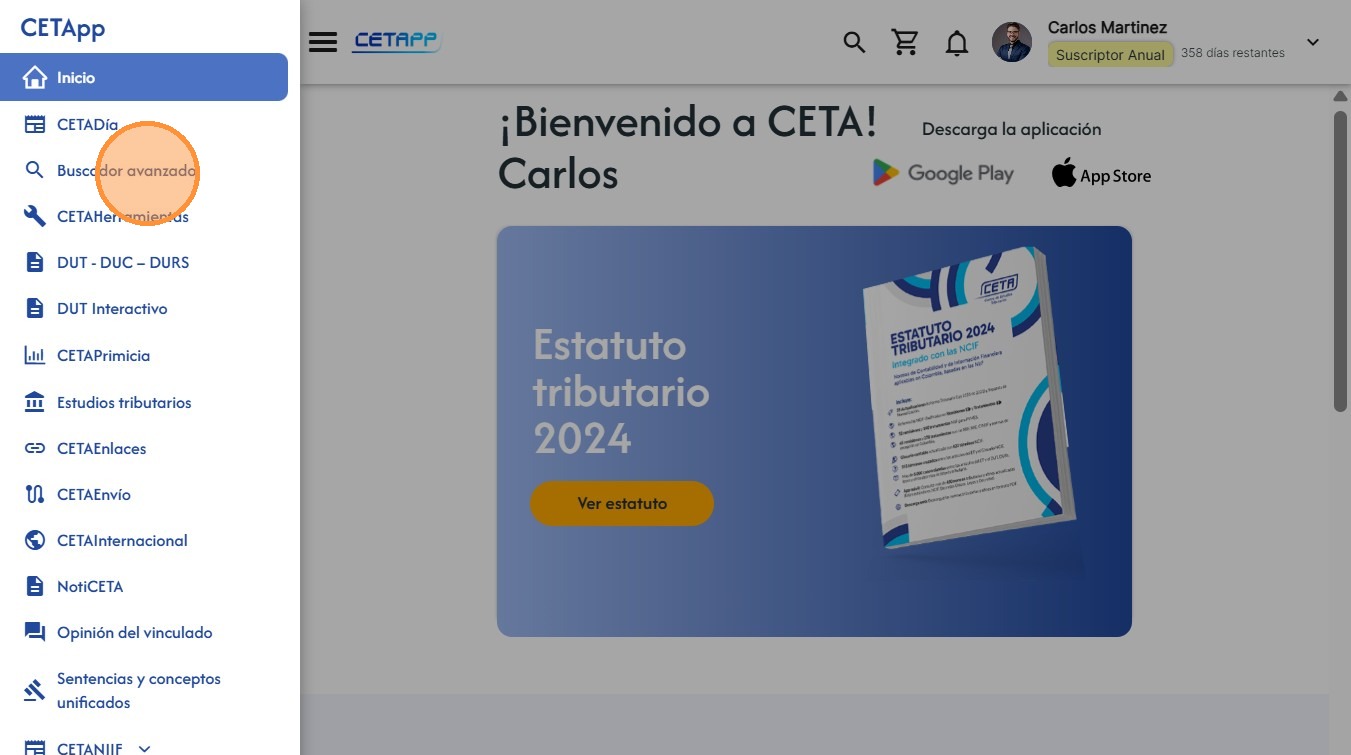
Para comenzar, accede al Buscador Avanzado.
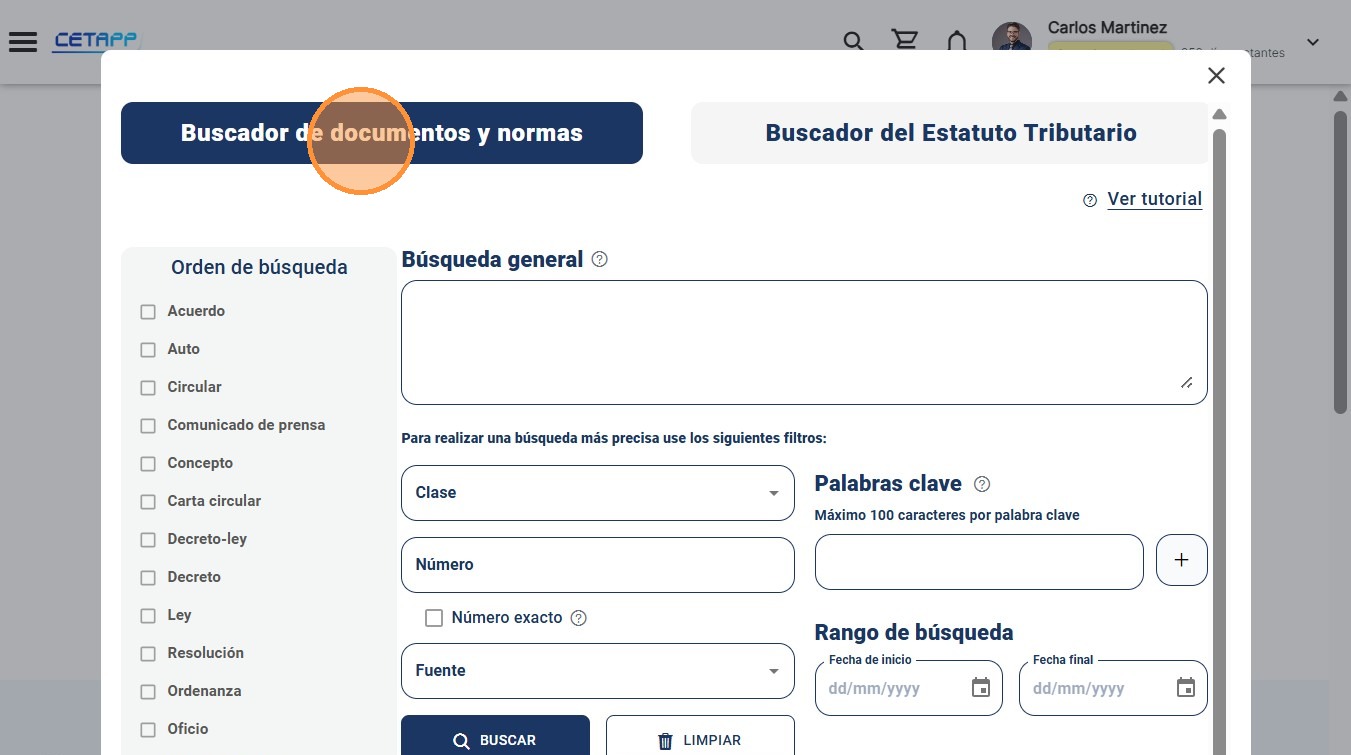
y selecciona la opción Buscador de documentos y normas. Esta herramienta te permite localizar documentos utilizando diferentes criterios de búsqueda.
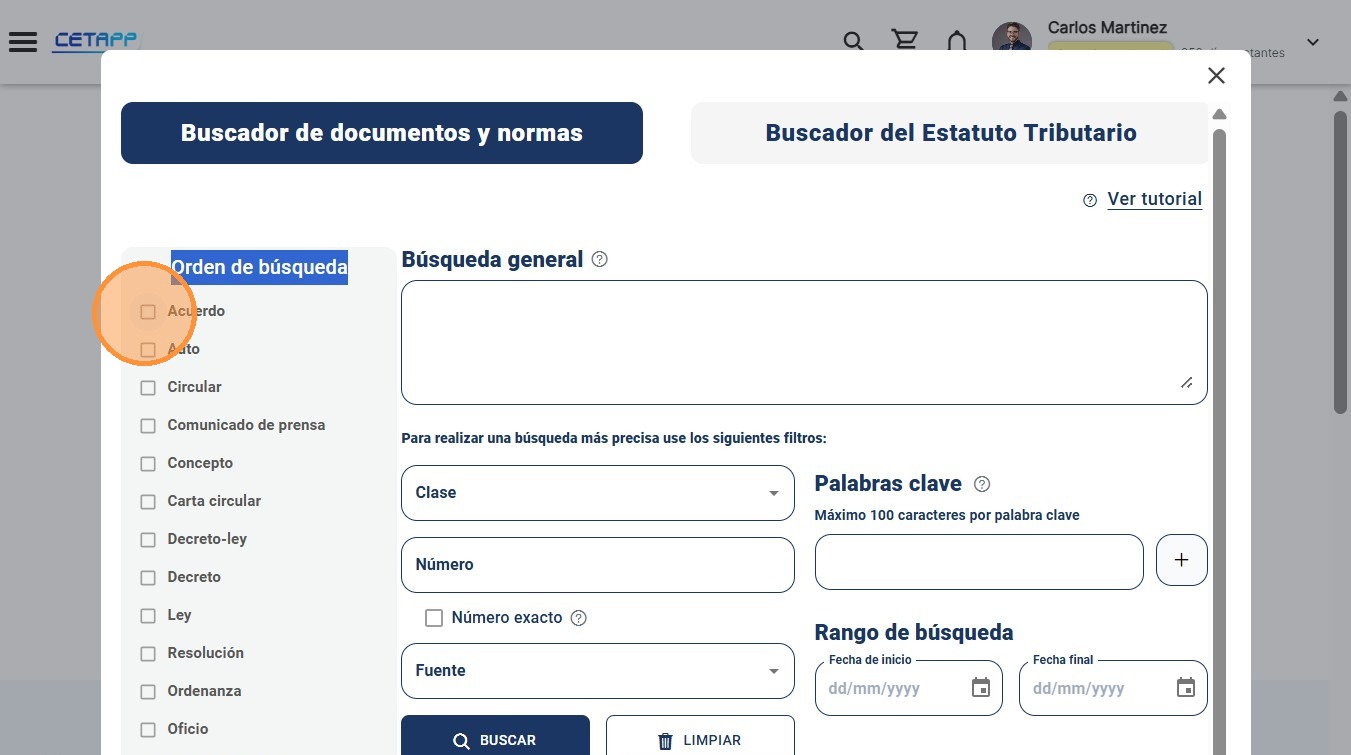
En la parte izquierda, puedes seleccionar en el campo de “orden de búsqueda” los documentos que deseas consultar por orden alfabético.
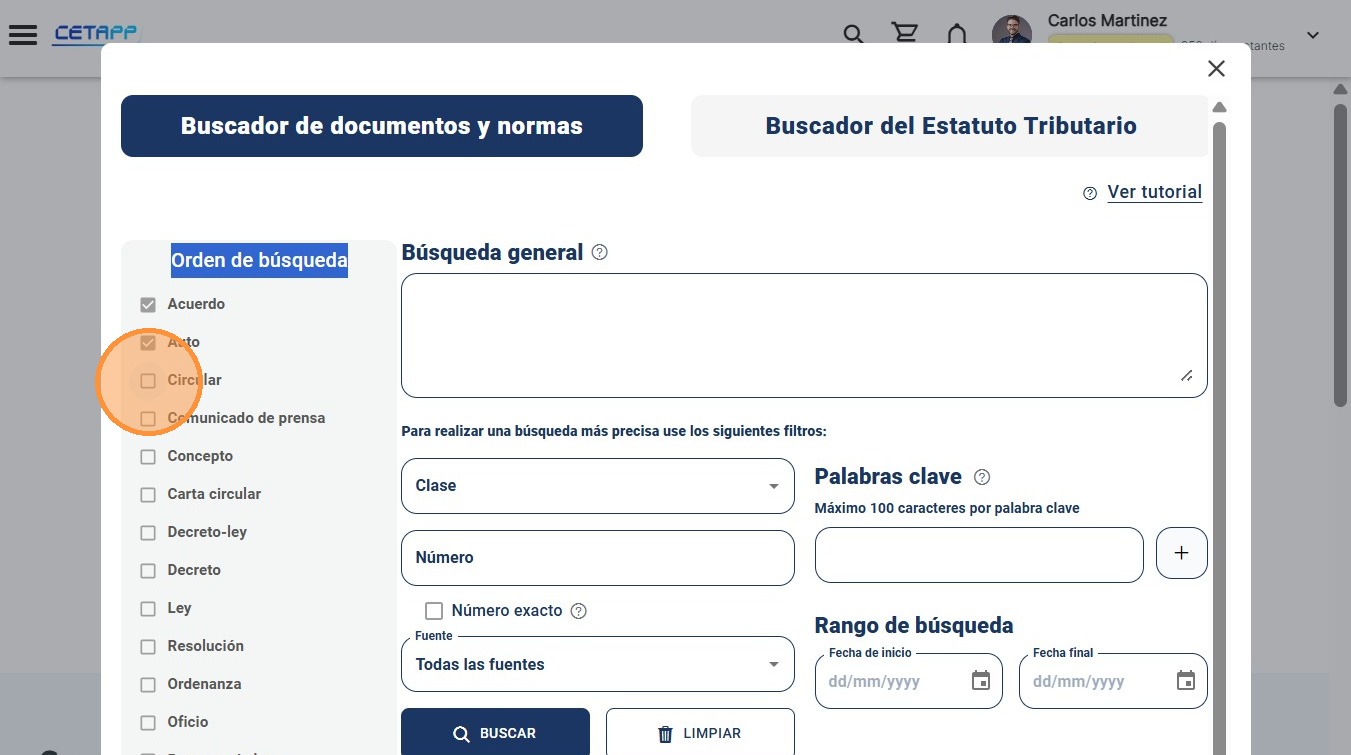
marcando las casillas según el tipo de documento que necesitas, como acuerdo, auto o circulares.
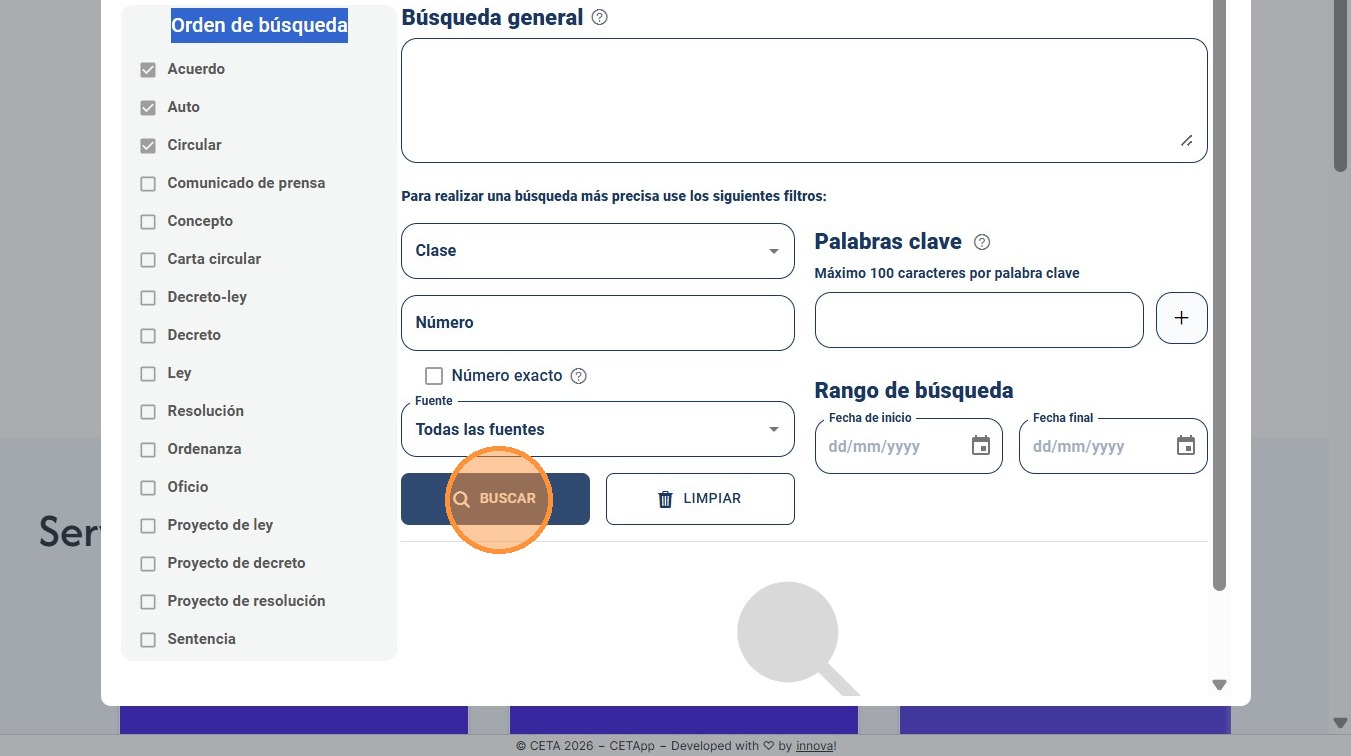
Selecciona la opción de “buscar” y se mostrarán los documentos que seleccionaste en el campo de orden de búsqueda.
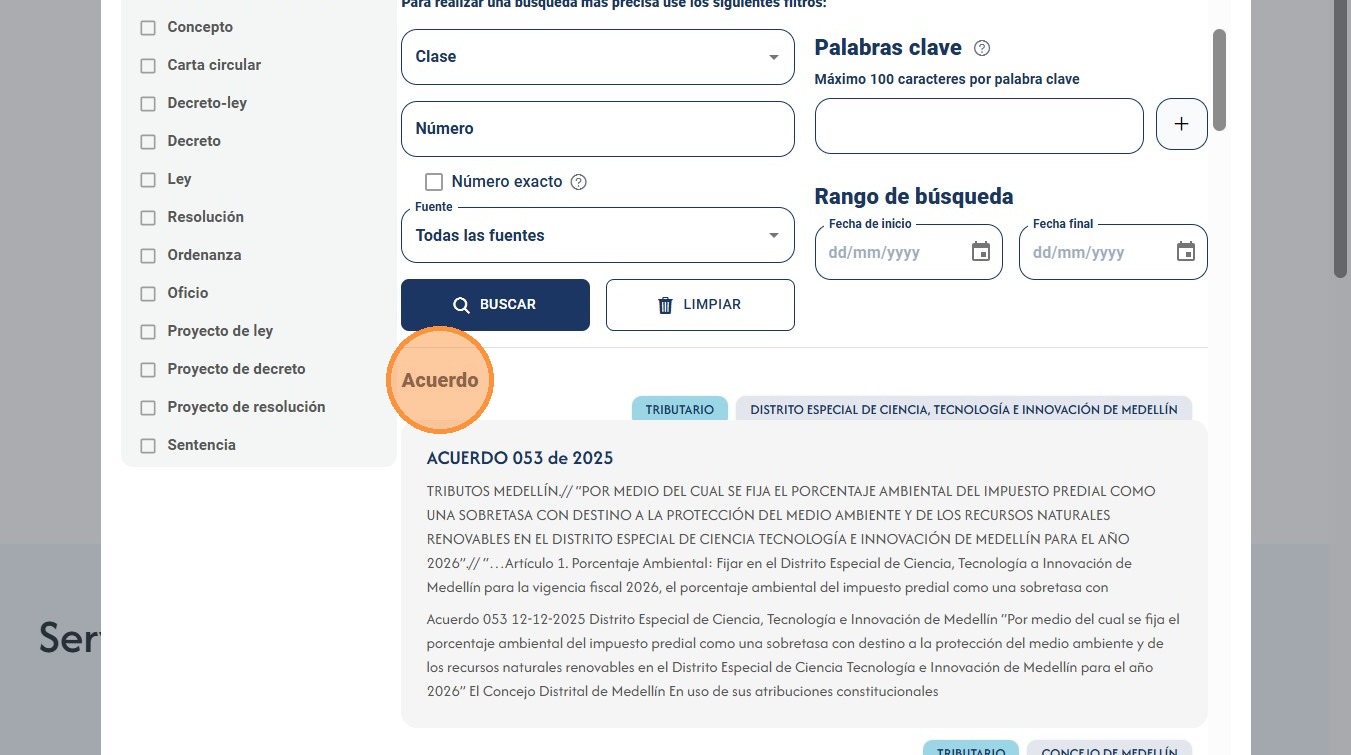
Cada tipo será visible en la parte superior de los respectivos documentos.
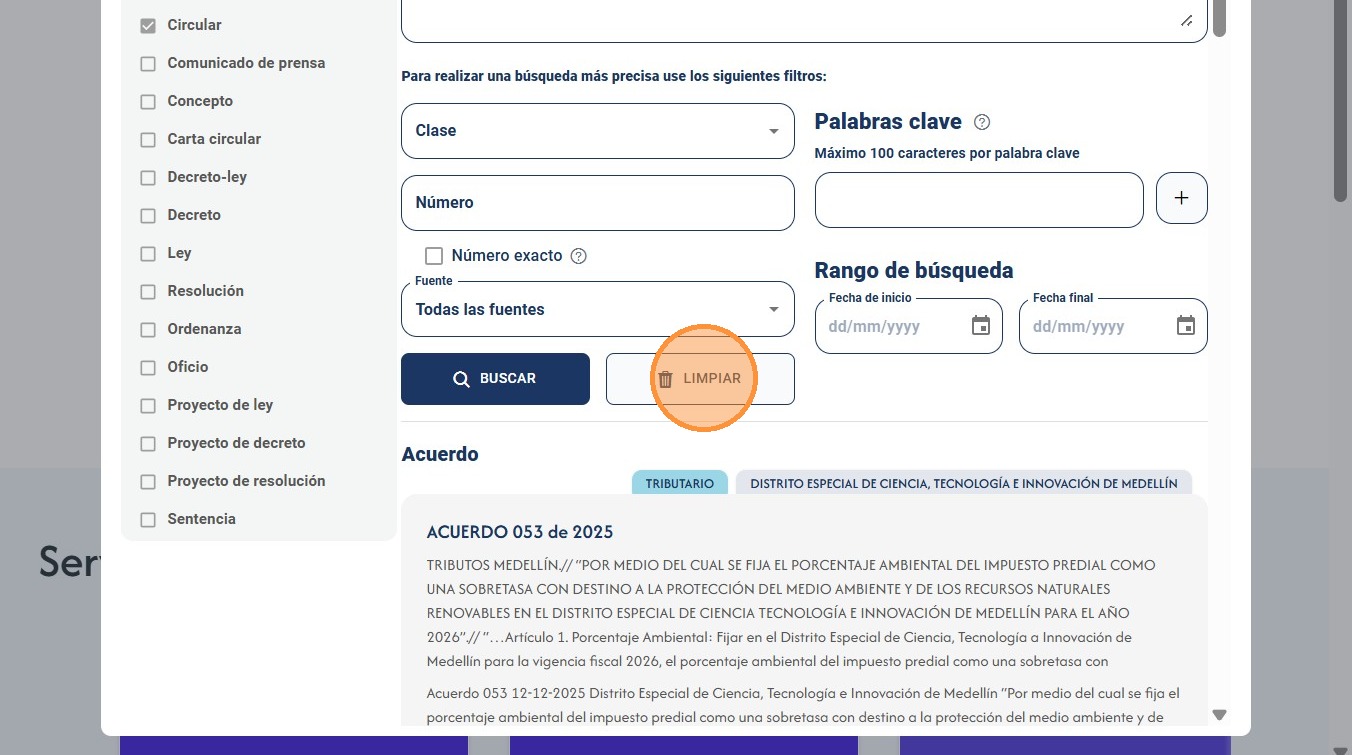
Para continuar con tu búsqueda dale clic en limpiar.
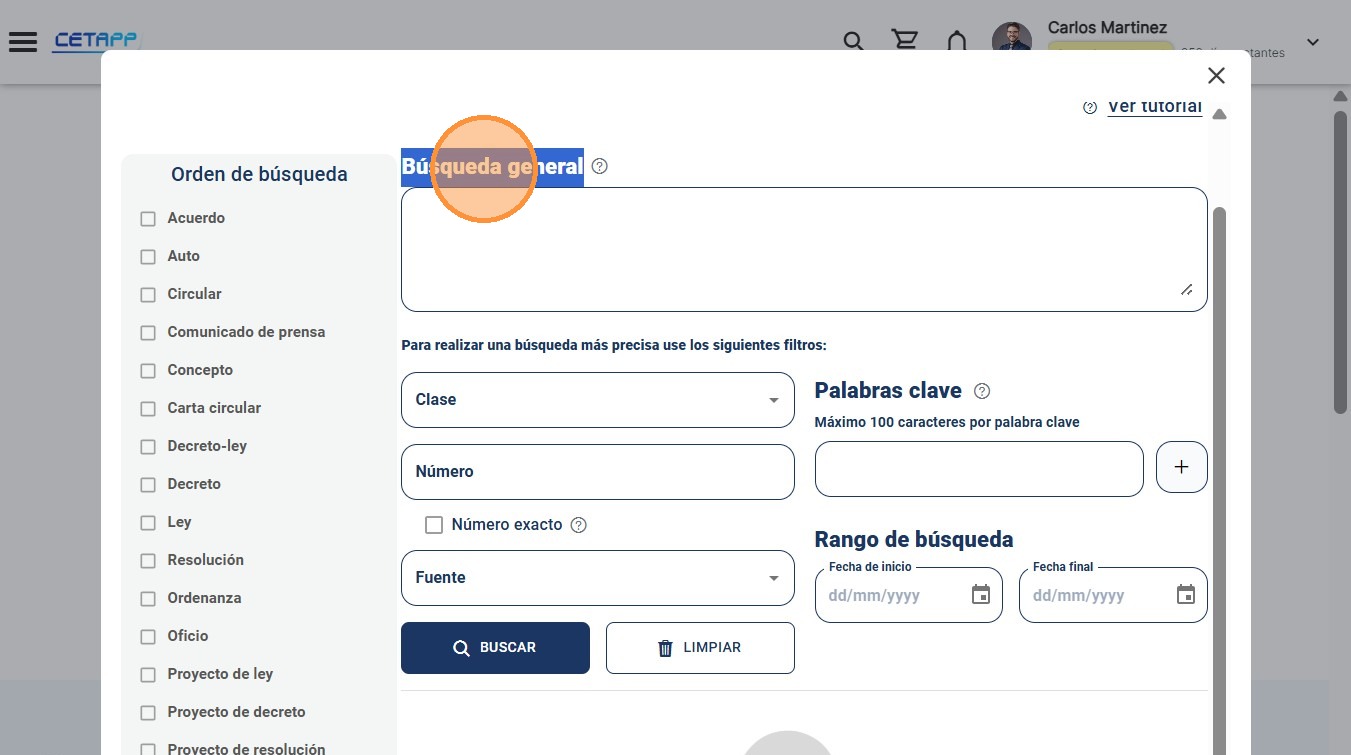
En la parte superior, encontrarás el campo “Búsqueda general” para buscar los documentos relacionados con los términos o información ingresados y mostrar los resultados más relevantes.
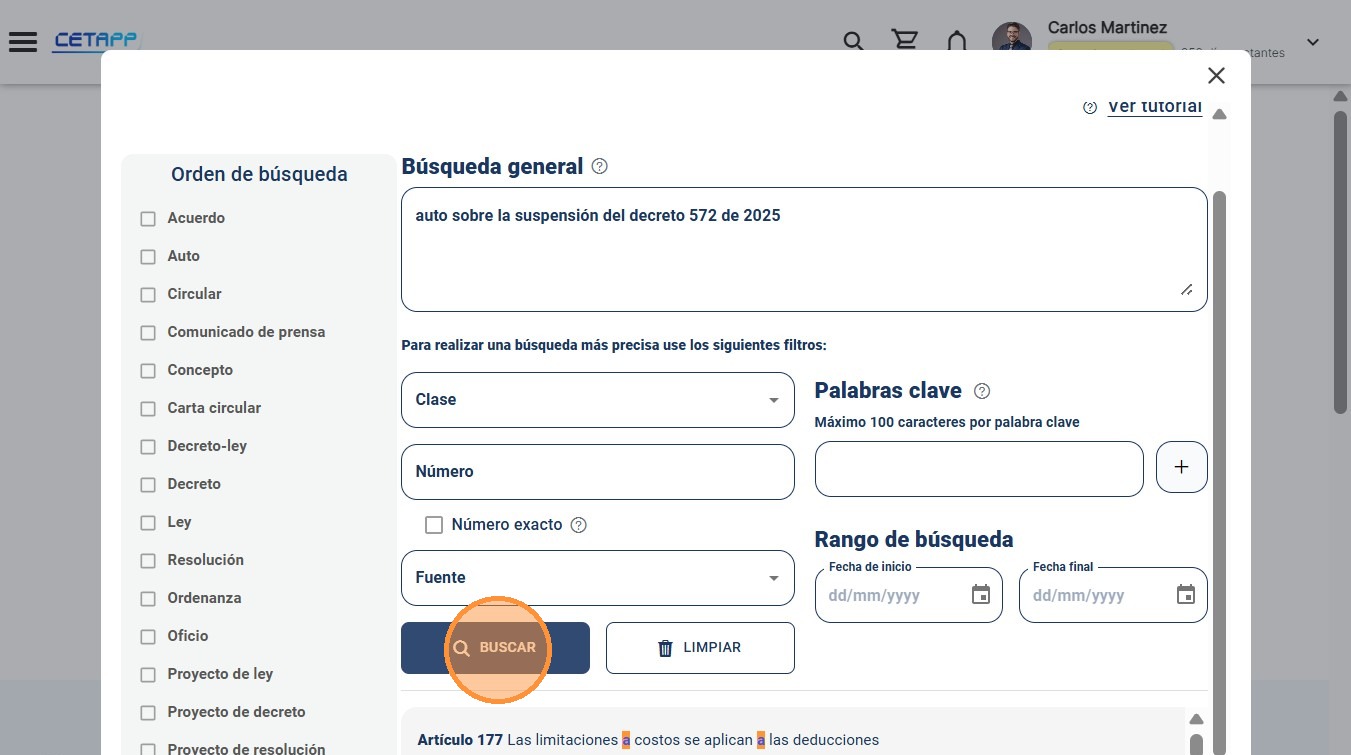
Da clic e ingresa la información que deseas buscar. Este campo permite consultas sin límite de extensión en el texto. Da clic en buscar.
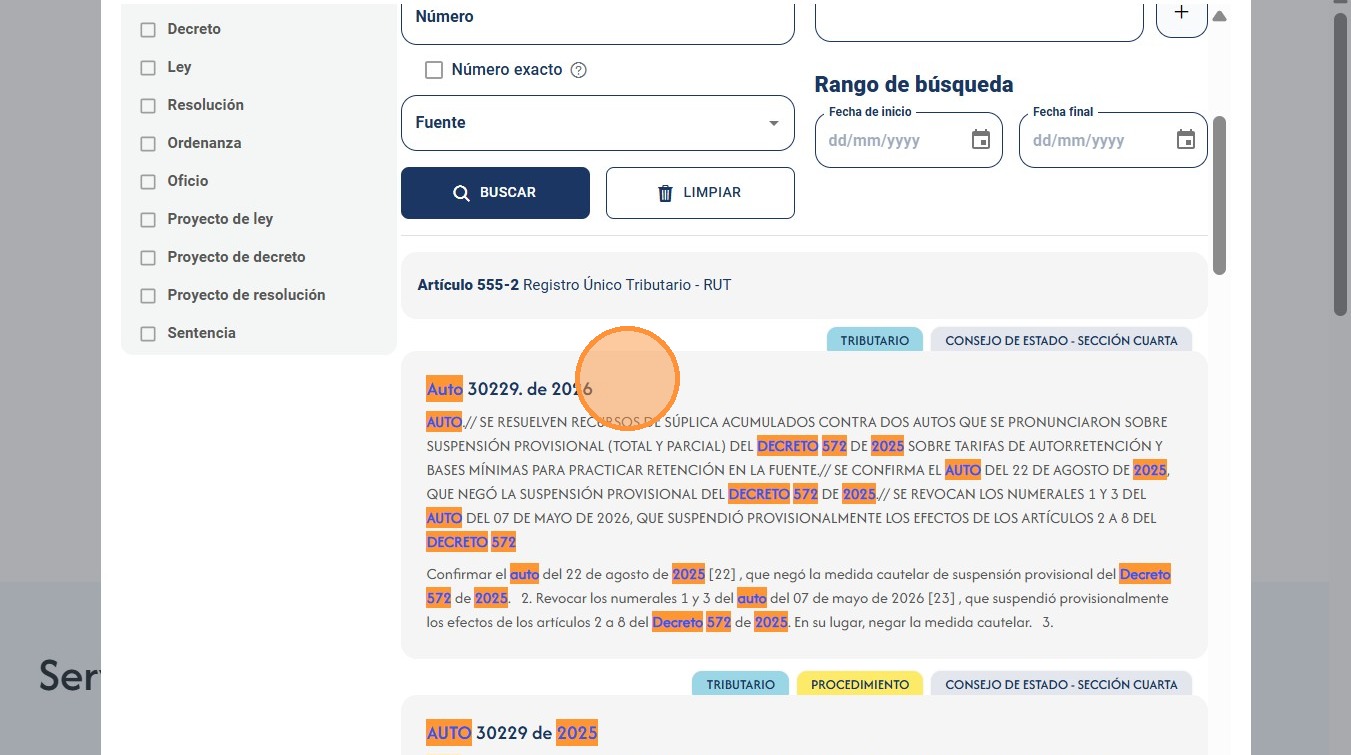
Se mostrarán los documentos relacionados con el texto de la búsqueda general.
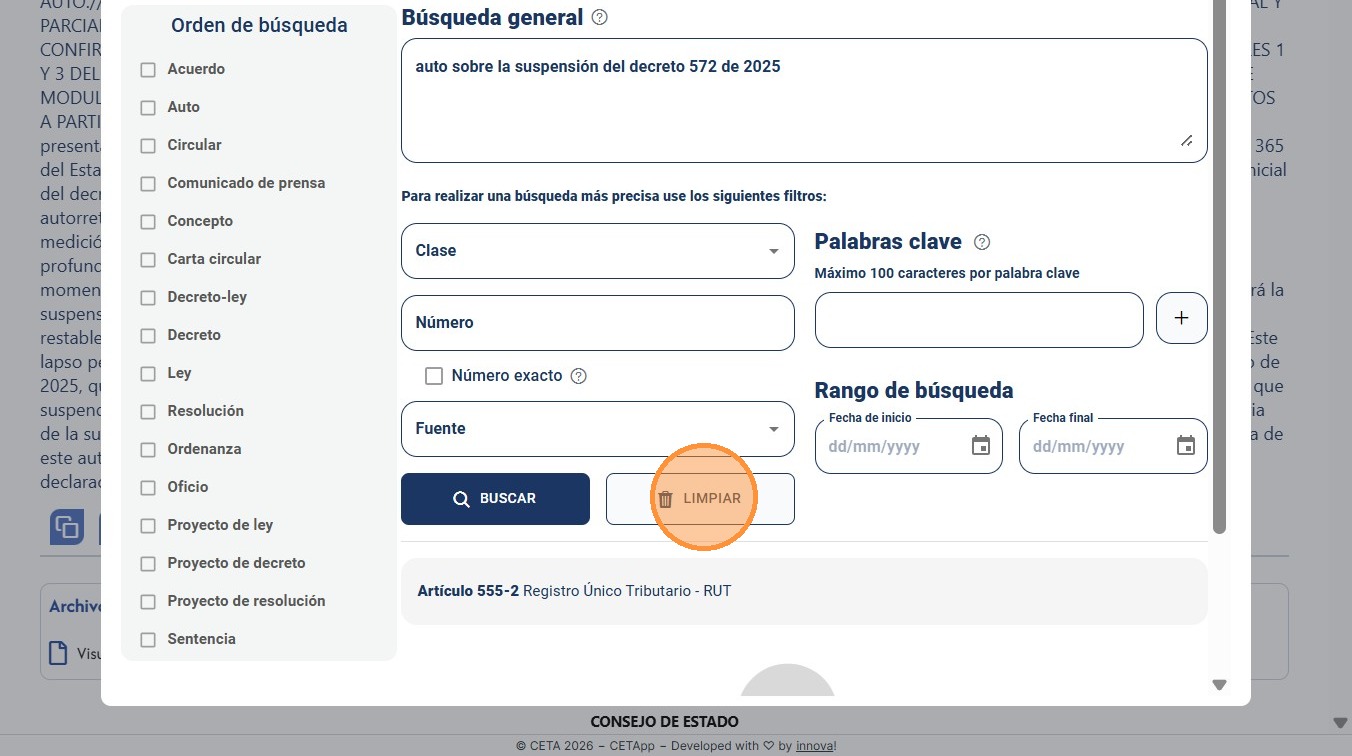
Para continuar da clic en limpiar.
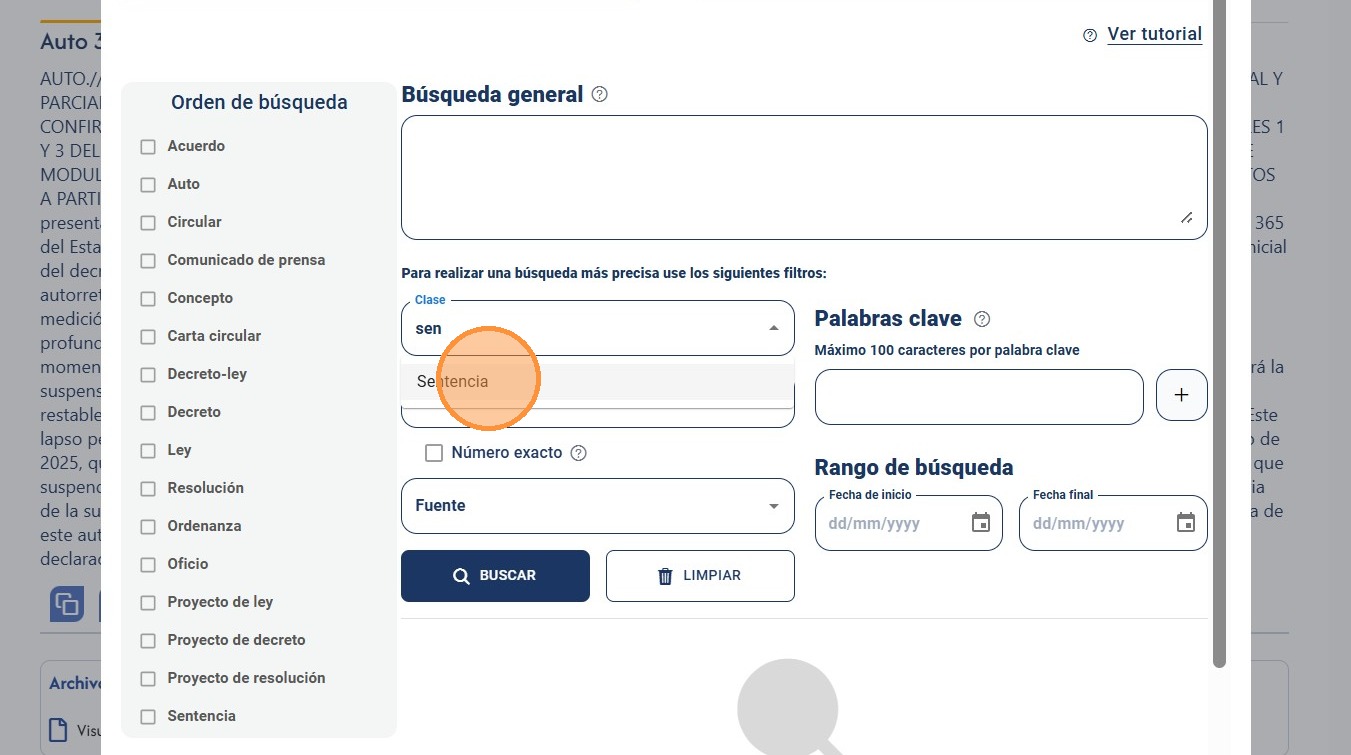
Si conoces el documento que necesitas consultar, puedes realizar una búsqueda específica con los filtros que se encuentran en la parte inferior, utilizando la información que conozcas, como la clase de documento, el número o la entidad emisora.
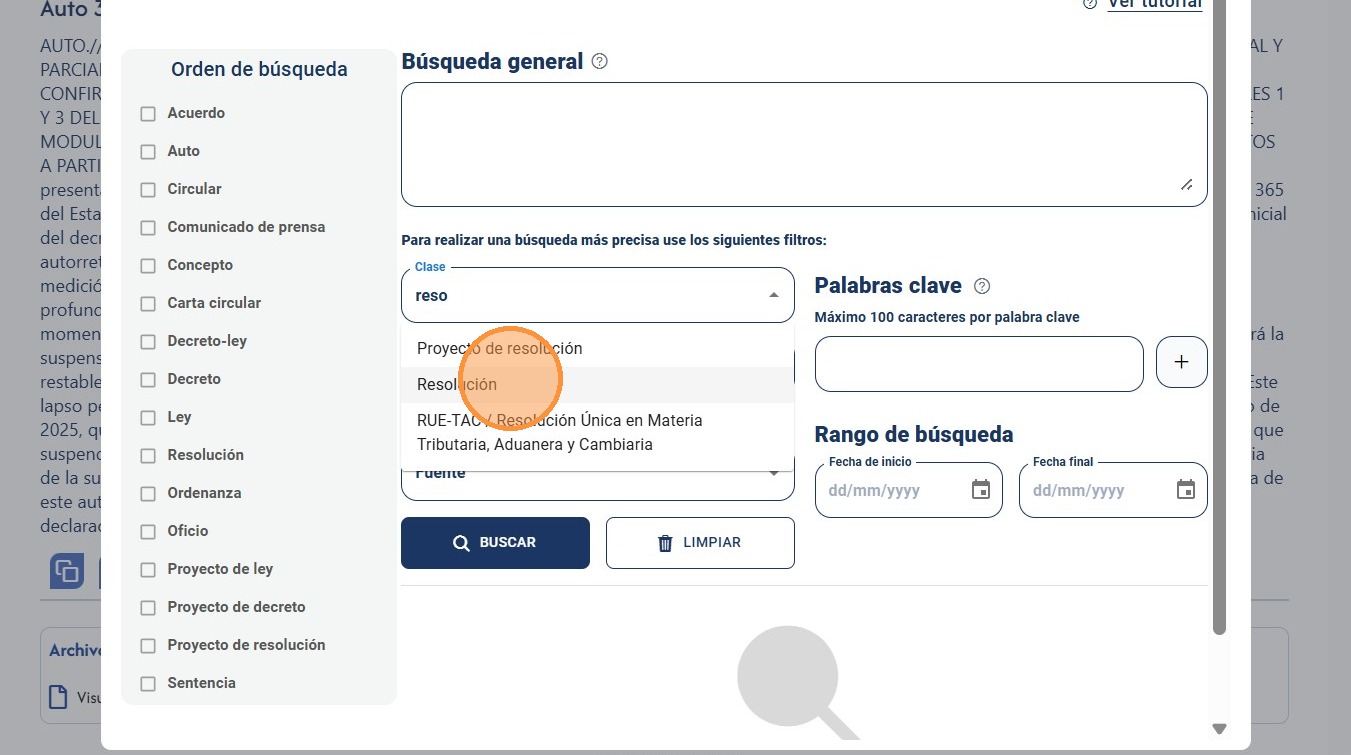
En la columna central, puedes dar clic en el campo “Clase” para elegir un documento específico como sentencia o resolución.
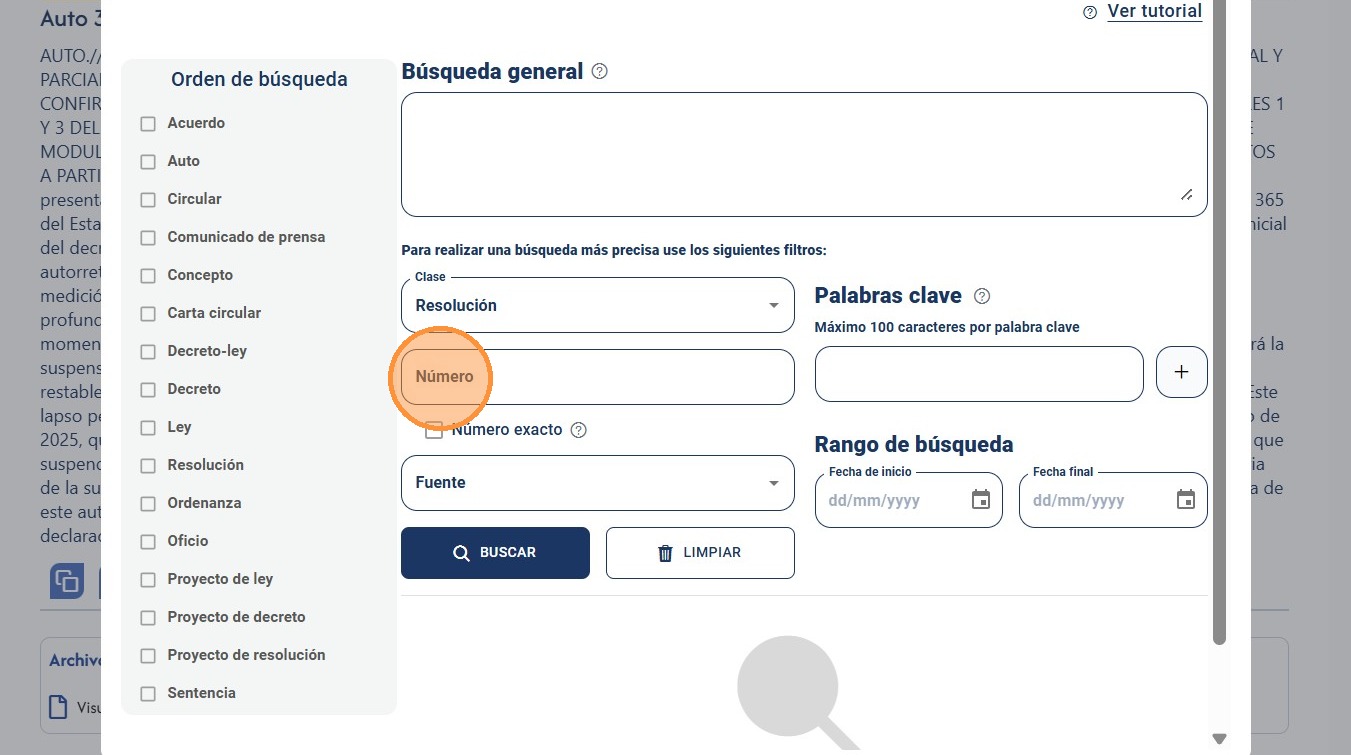
Luego, si conoces el número del documento, da clic en “Número”.
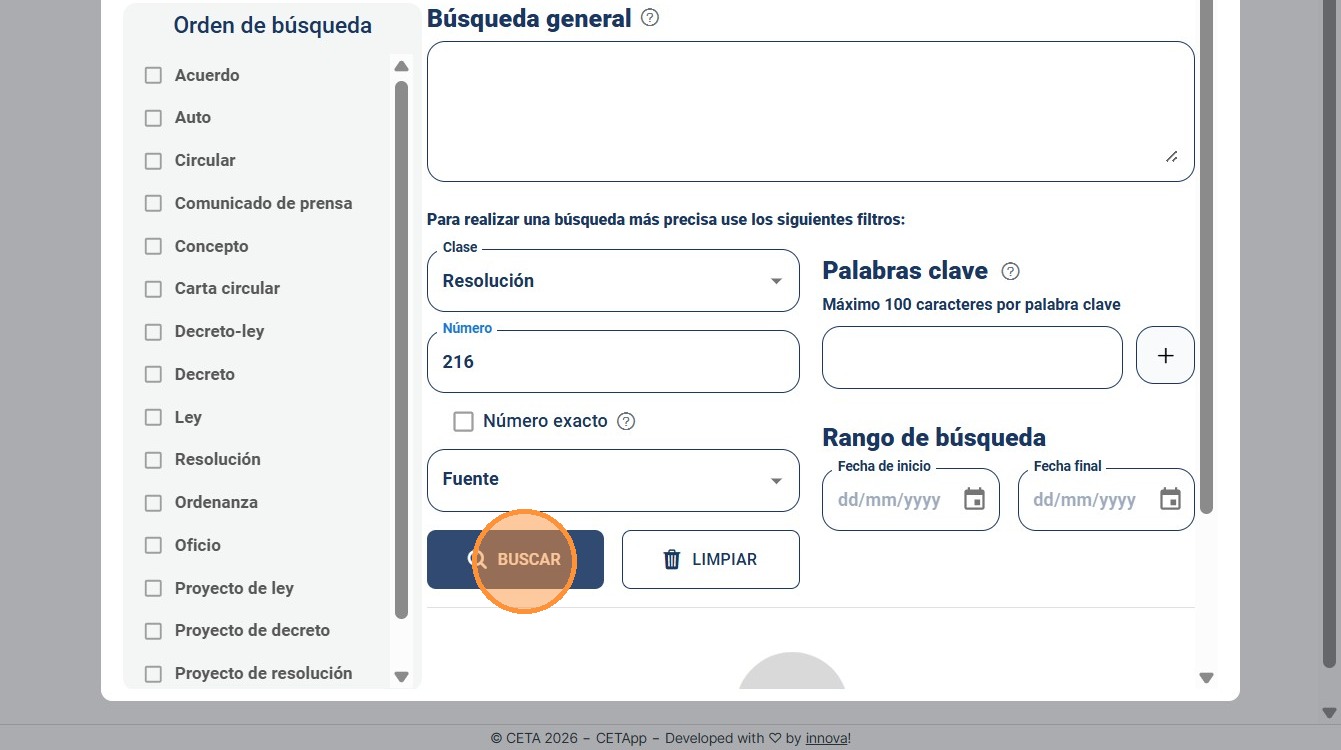
E ingrésalo y selecciona el botón de buscar.
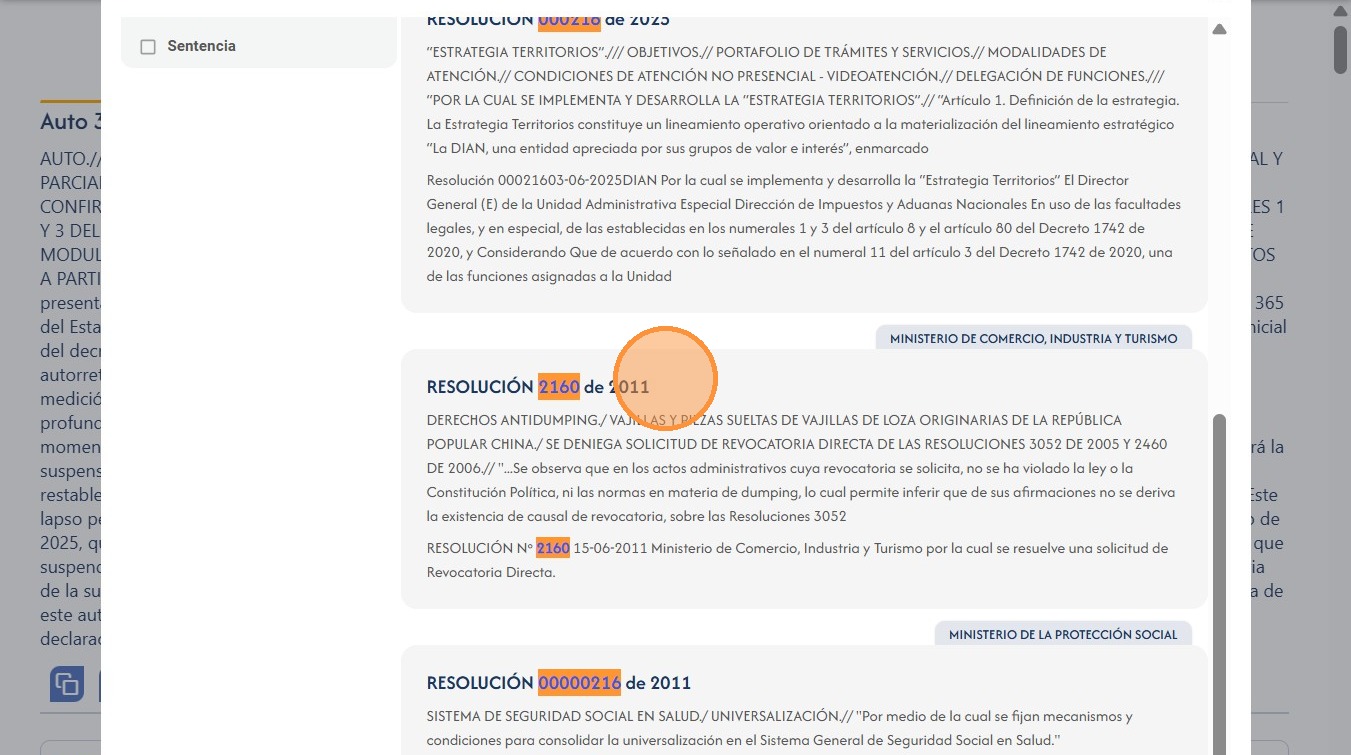
Para que se muestren los resultados.
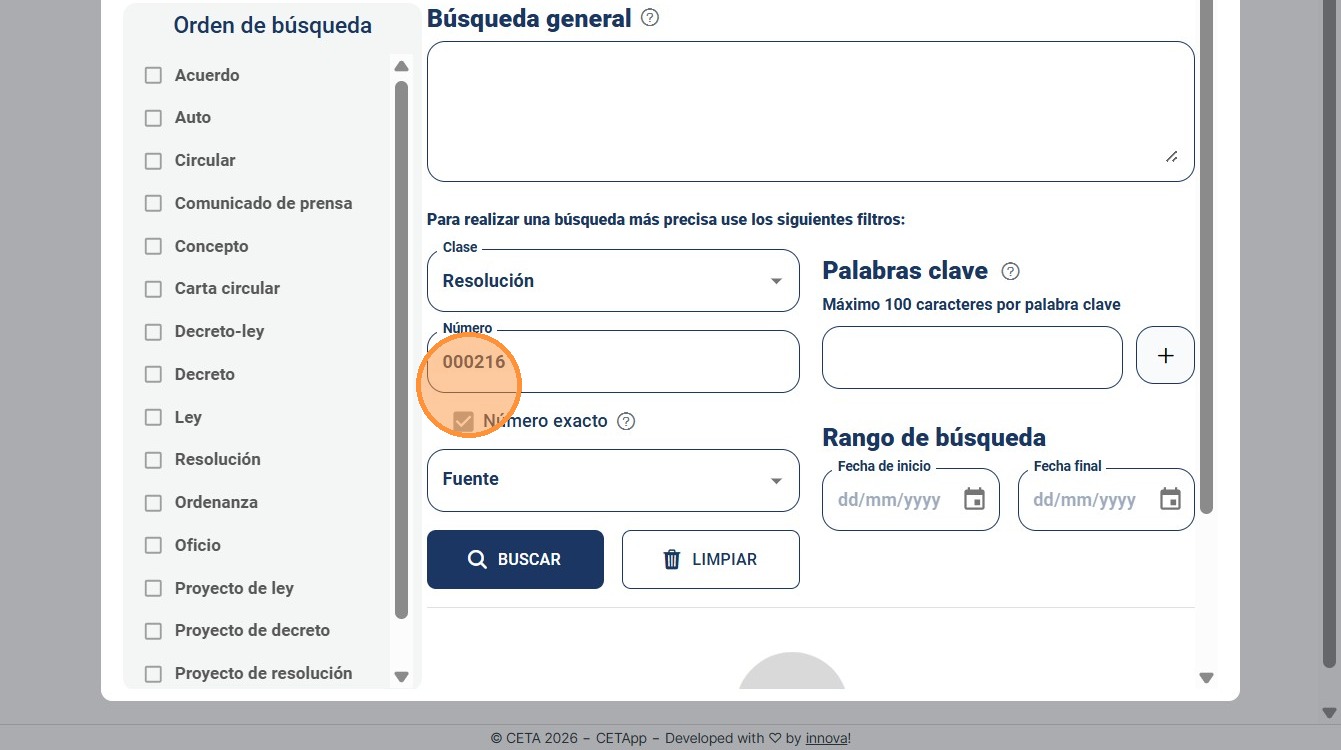
Si deseas mayor precisión, puedes dar clic en la casilla “Número exacto” para buscar coincidencias exactas del número de documento que estás buscando como la resolución 000216.
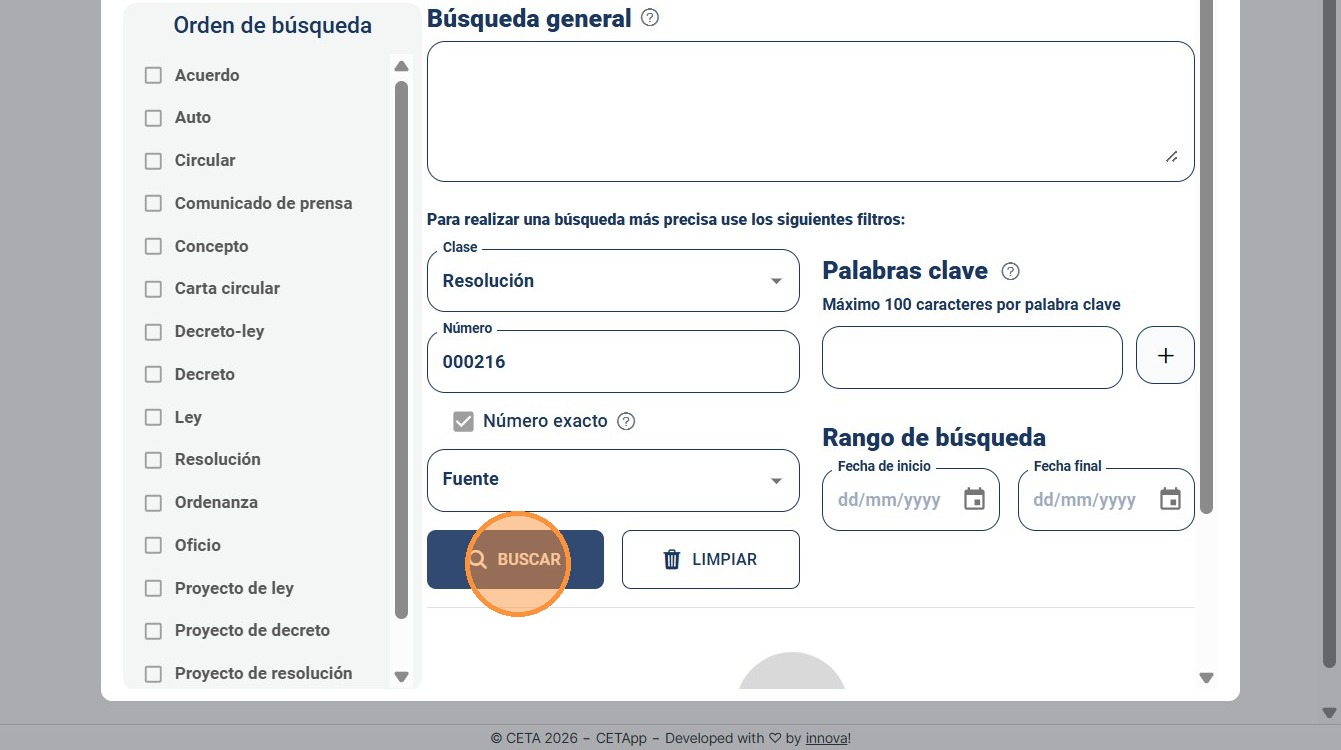
Selecciona y da clic en el botón Buscar.
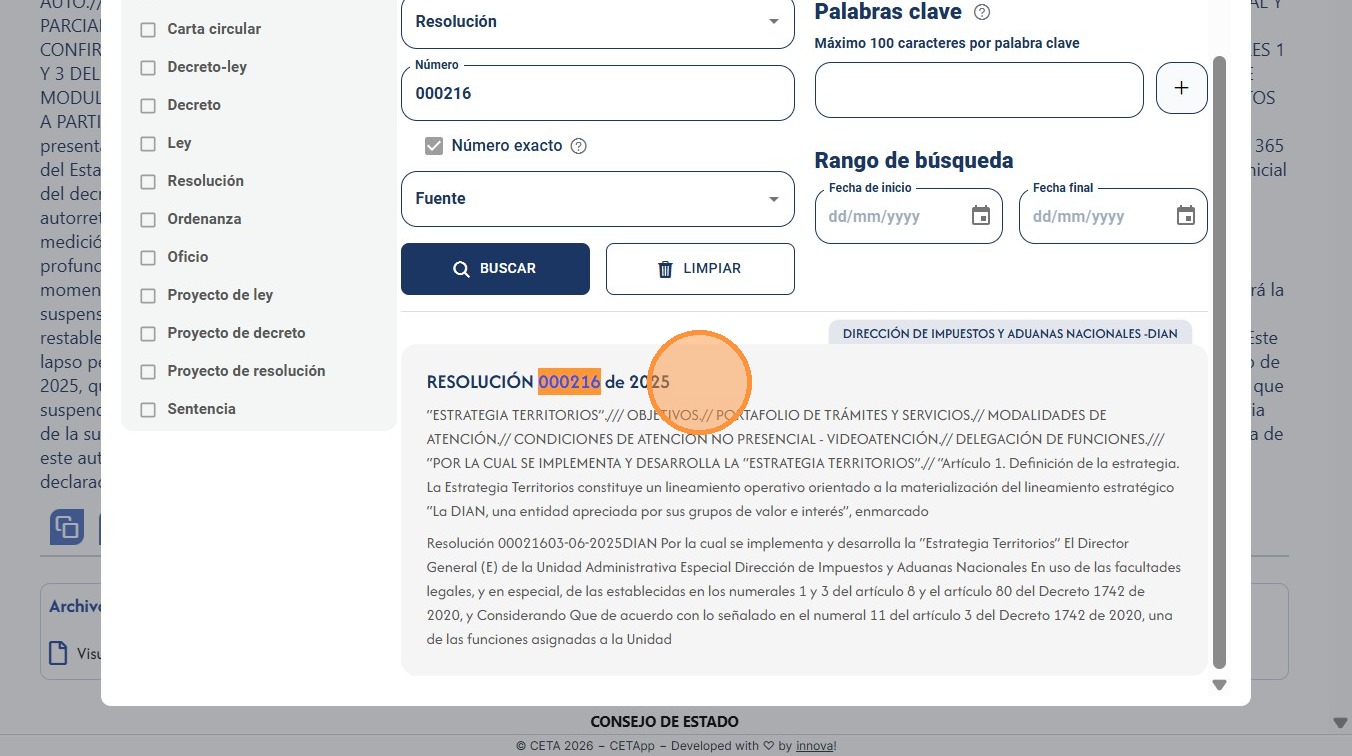
Y el sistema te muestra el documento que tiene ese dígito en específico.
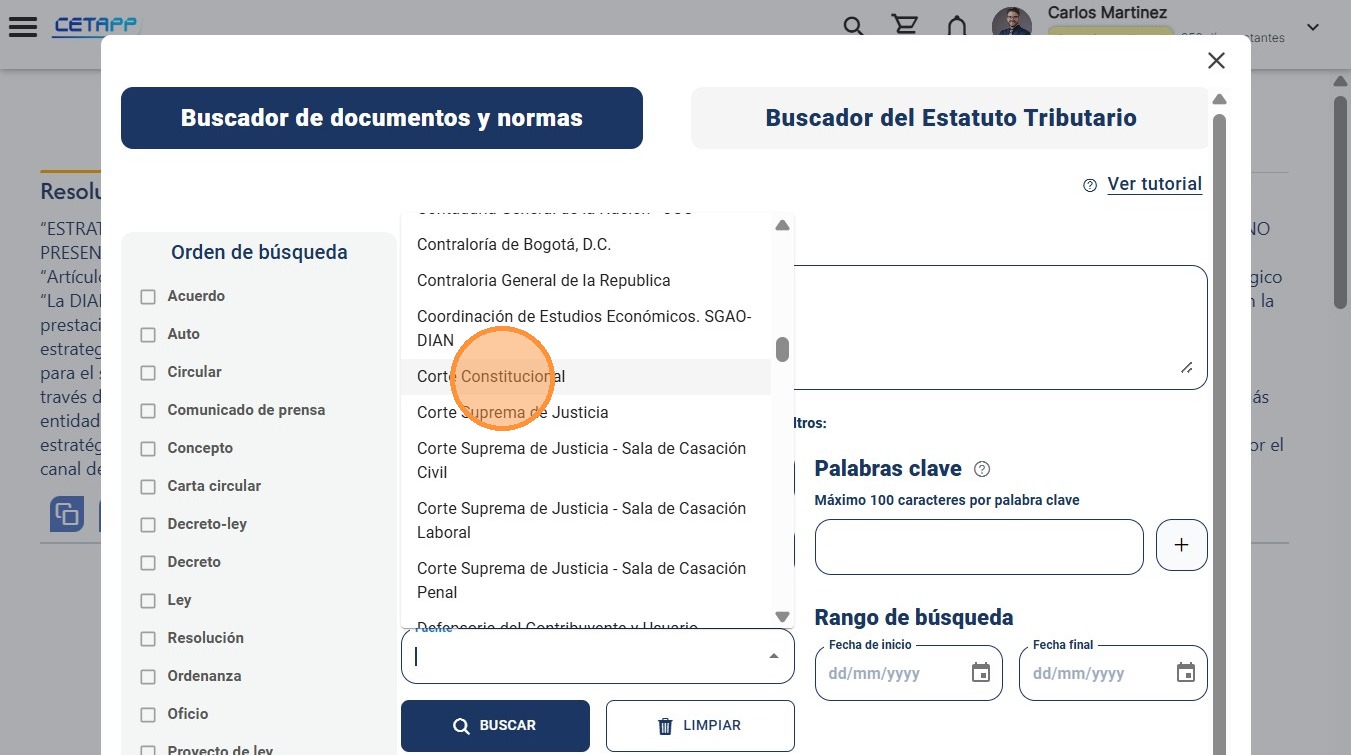
También puedes hacer clic en “Fuente” para seleccionar la entidad que expidió el documento.
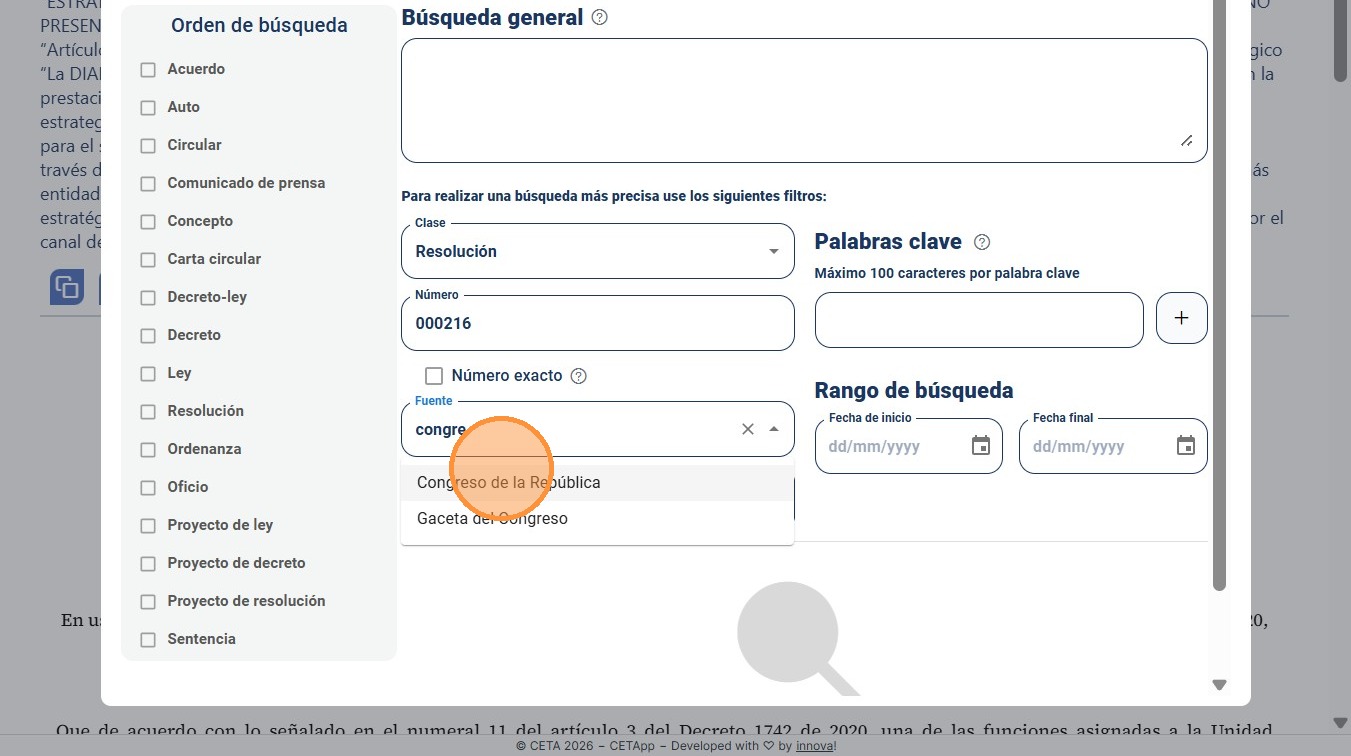
Como la Corte Constitucional o el Congreso de la República.
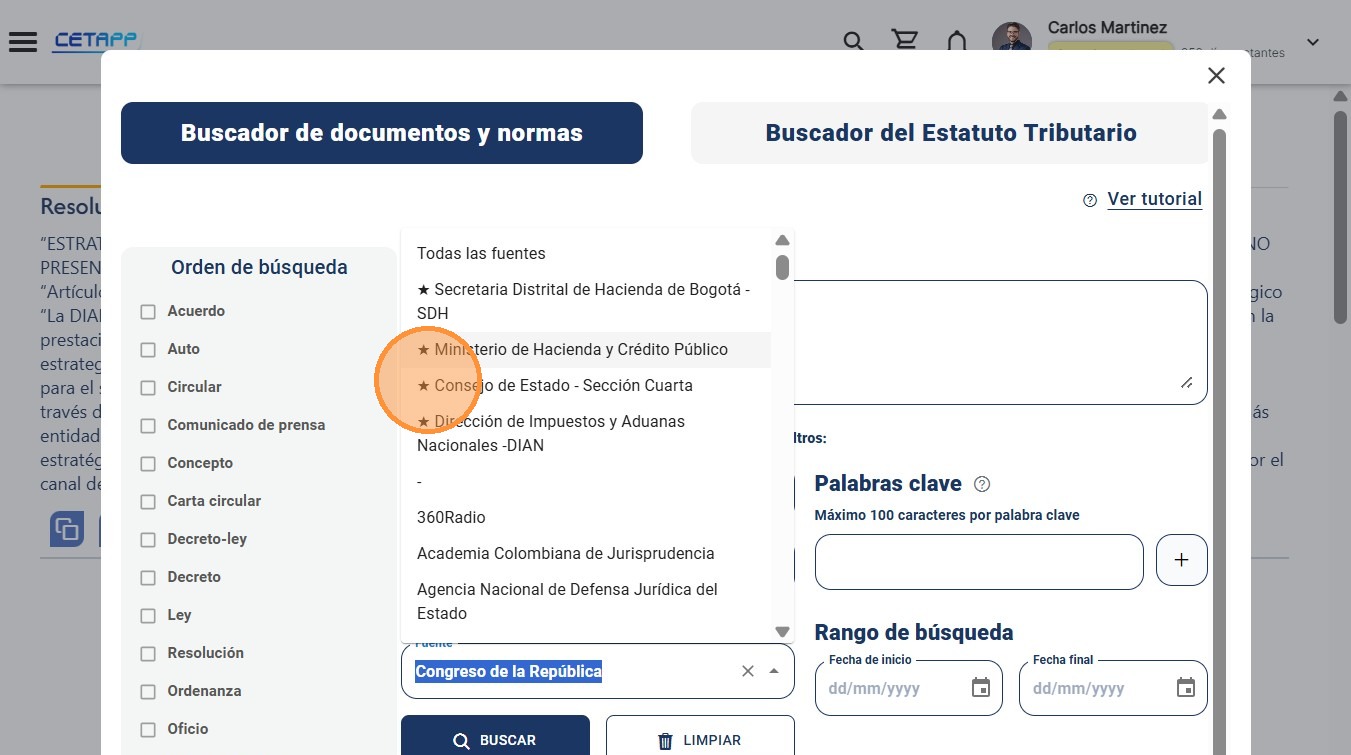
Además, las fuentes favoritas te ayudan a encontrar más rápido las entidades de consulta frecuente.
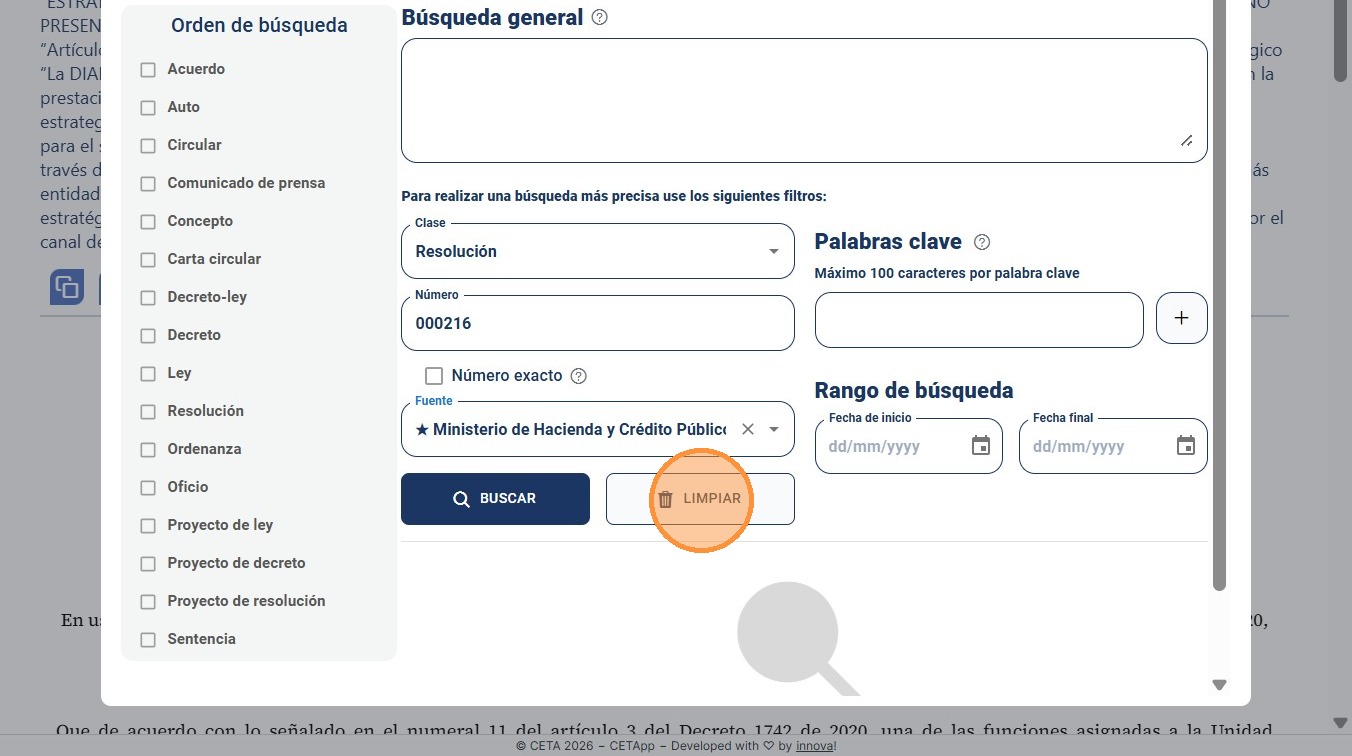
Para continuar das clic en limpiar.
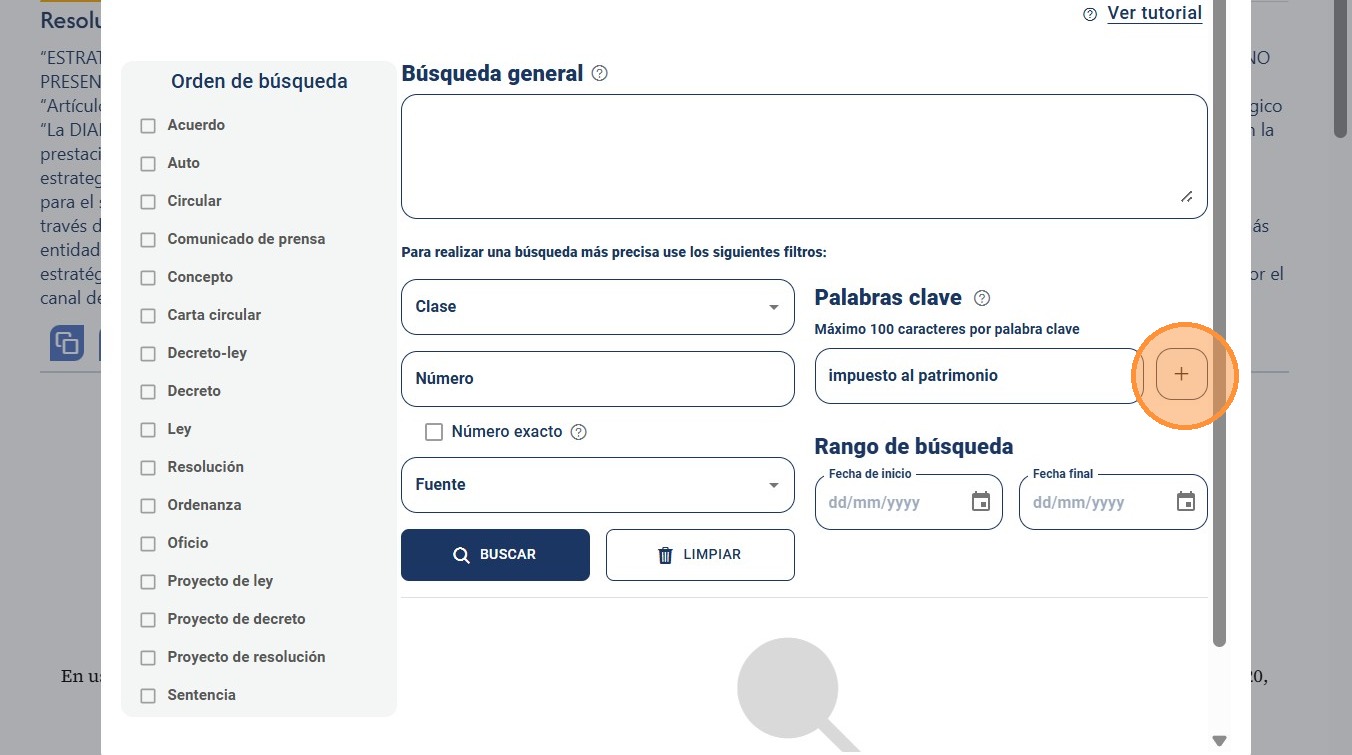
Las palabras clave te permiten encontrar información relacionada con uno o varios temas o conceptos específicos. Estas permiten realizar una búsqueda precisa dentro del contenido de los documentos.
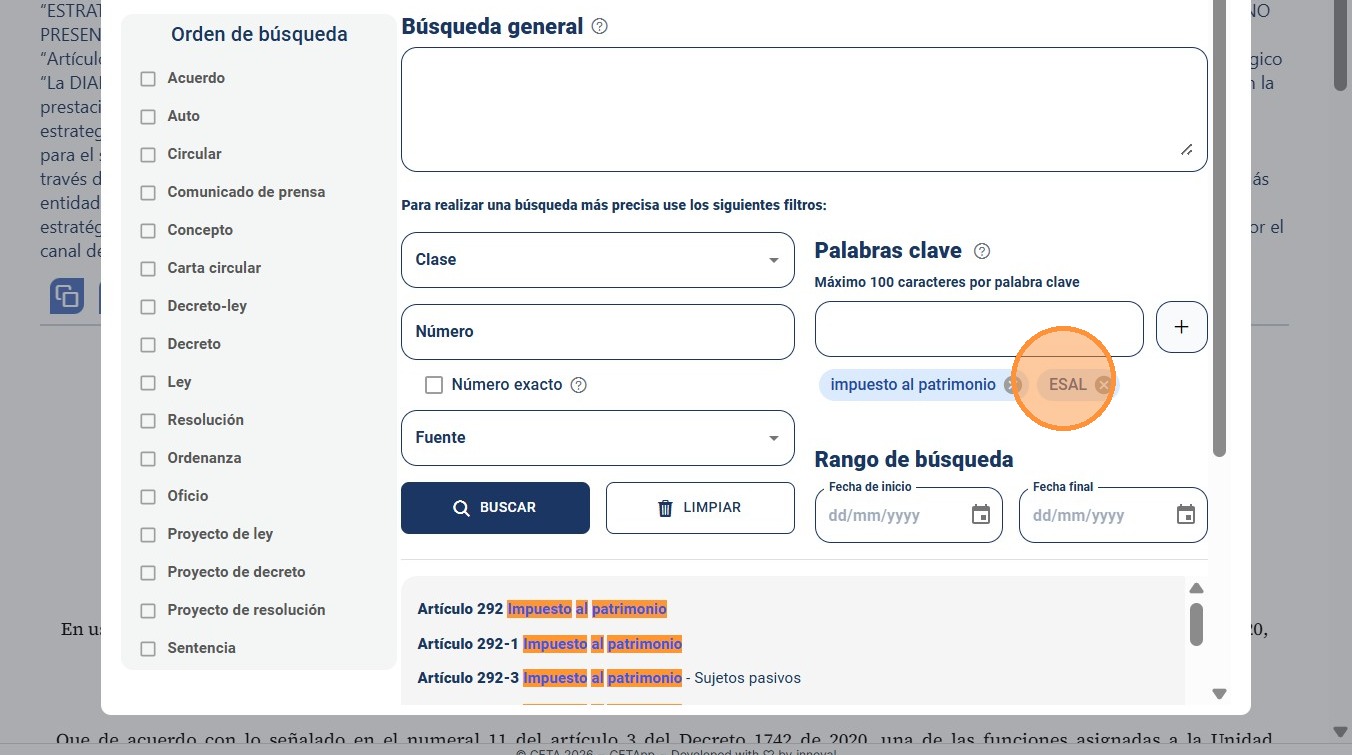
El buscador localizará exactamente los términos ingresados, por lo que serán útiles cuando conoces el tema o concepto que deseas encontrar, aunque no sepas el número del documento. Puedes ingresar tantas palabras como necesites para delimitar mejor la búsqueda y obtener resultados más precisos.
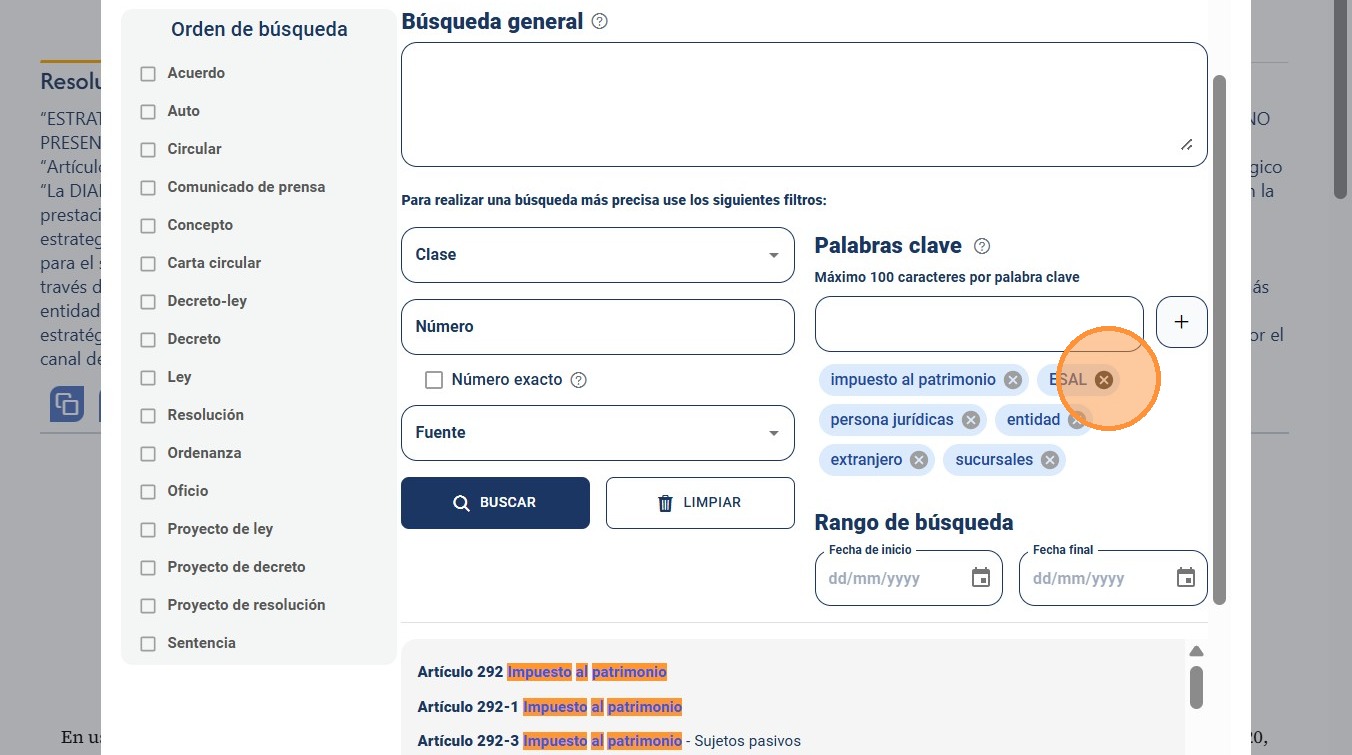
Puedes usar palabras en singular, plural o expresiones compuestas, como “retención en la fuente”.
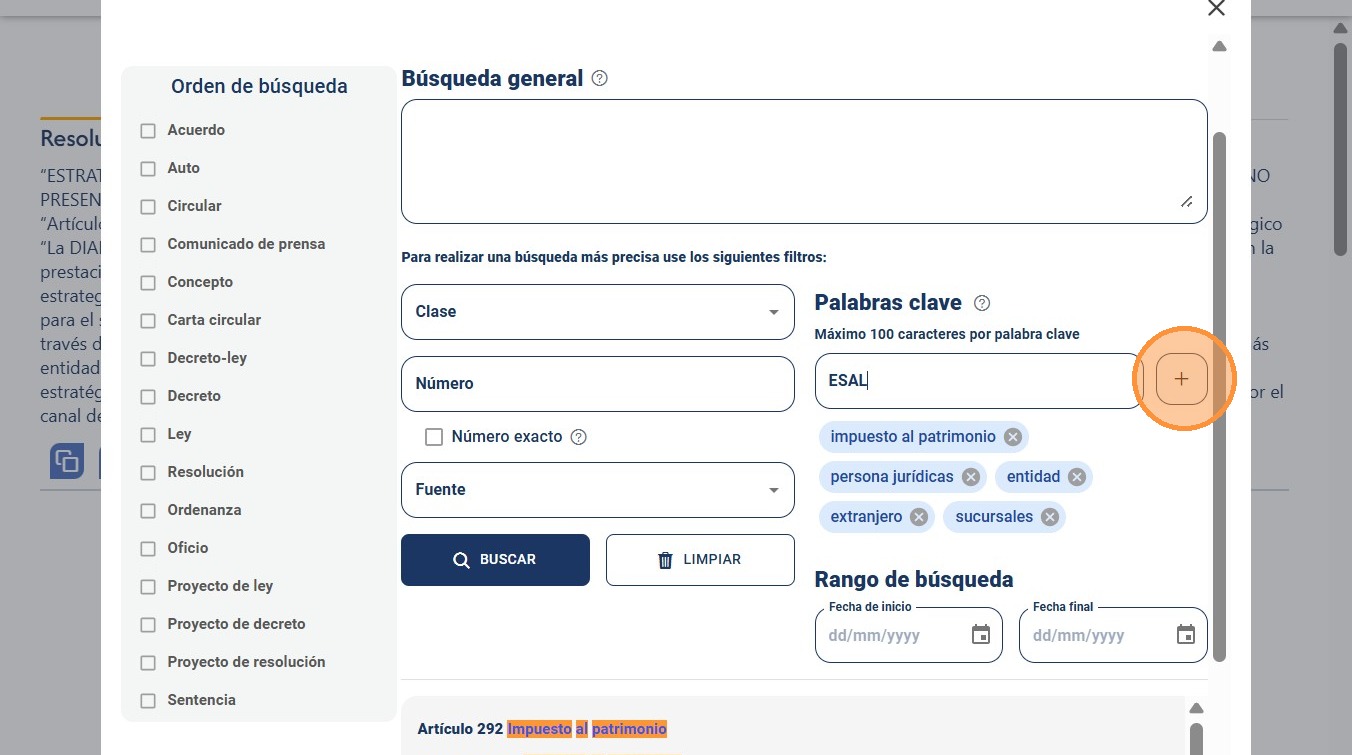
Para agregar más términos, da clic el botón “+” o presiona Enter. Ya no es necesario usar conectores como “y” ni escribir los términos entre comillas: al agregar cada palabra clave el buscador las relaciona automáticamente.
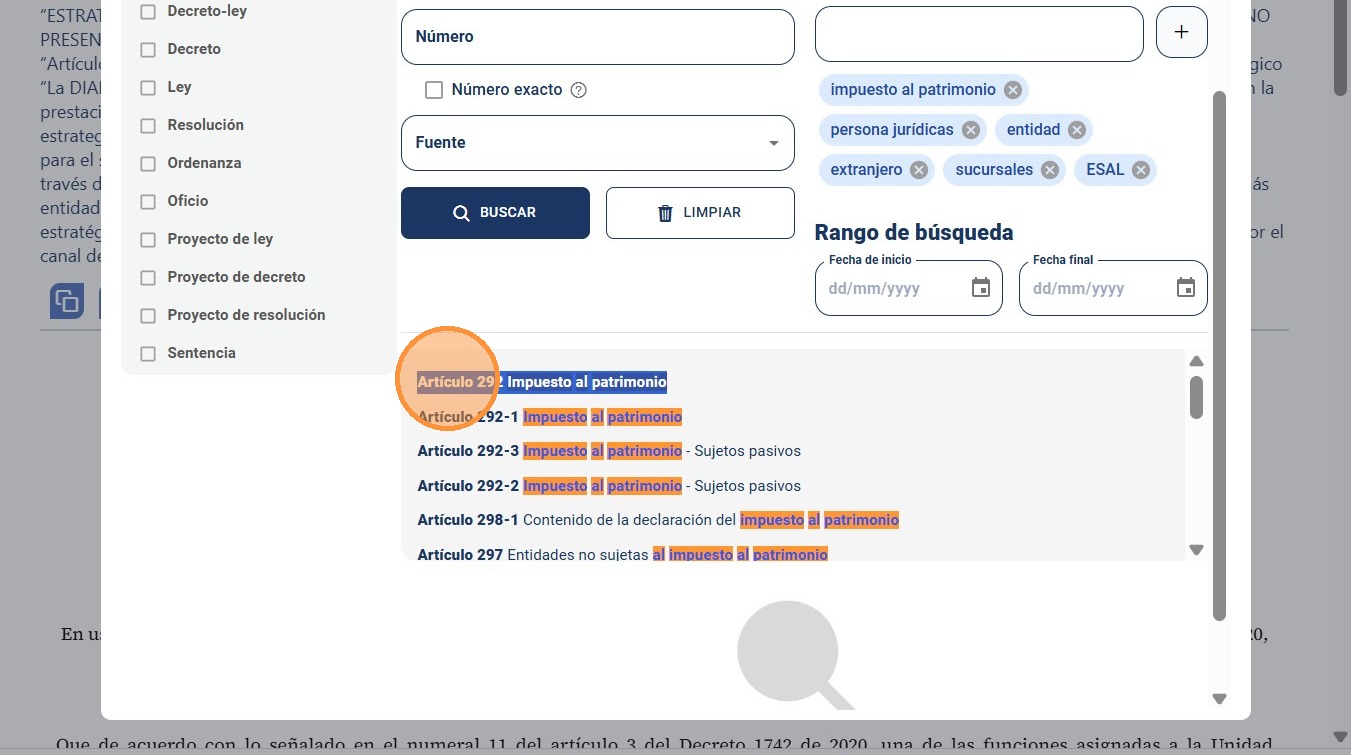
Cada palabra agregada se mostrará en una etiqueta independiente debajo del campo de búsqueda. Para eliminarla, haz clic en la “X” de la etiqueta correspondiente.
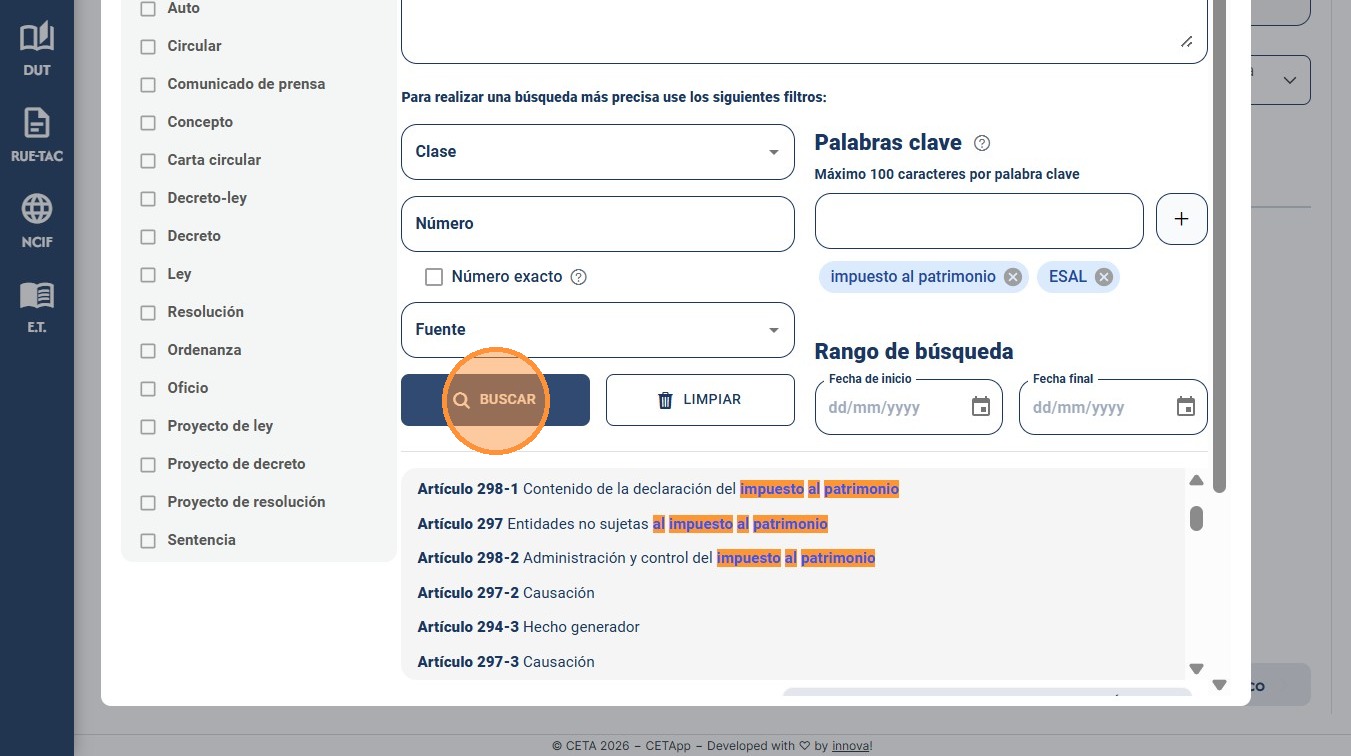
Para continuar da clic en el botón de buscar.
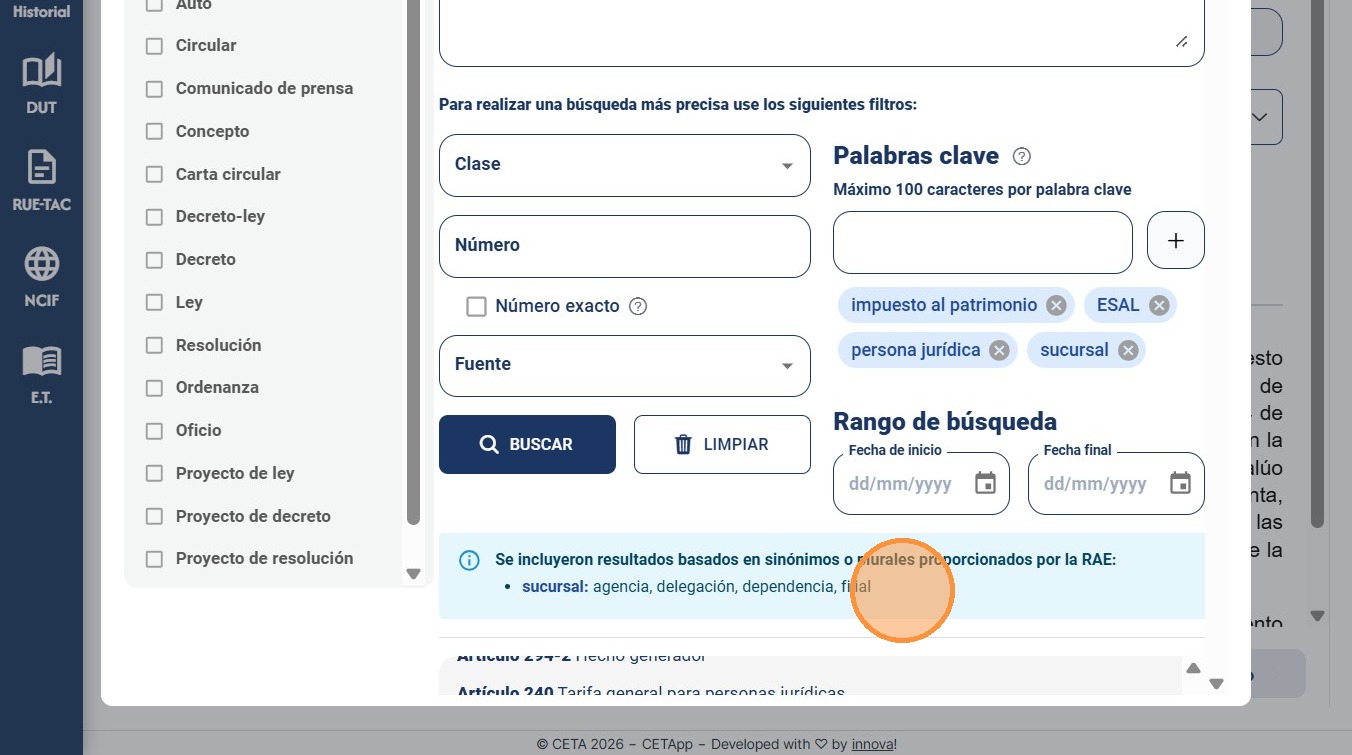
Cuando la consulta tenga relación con artículos del Estatuto Tributario, también podrás visualizar los artículos relacionados para ampliar el análisis del tema consultado. El buscador cuenta con un diccionario basado en la Real Academia Española (RAE), lo que le permite identificar variaciones de las palabras para ofrecer resultados más completos en cada consulta.
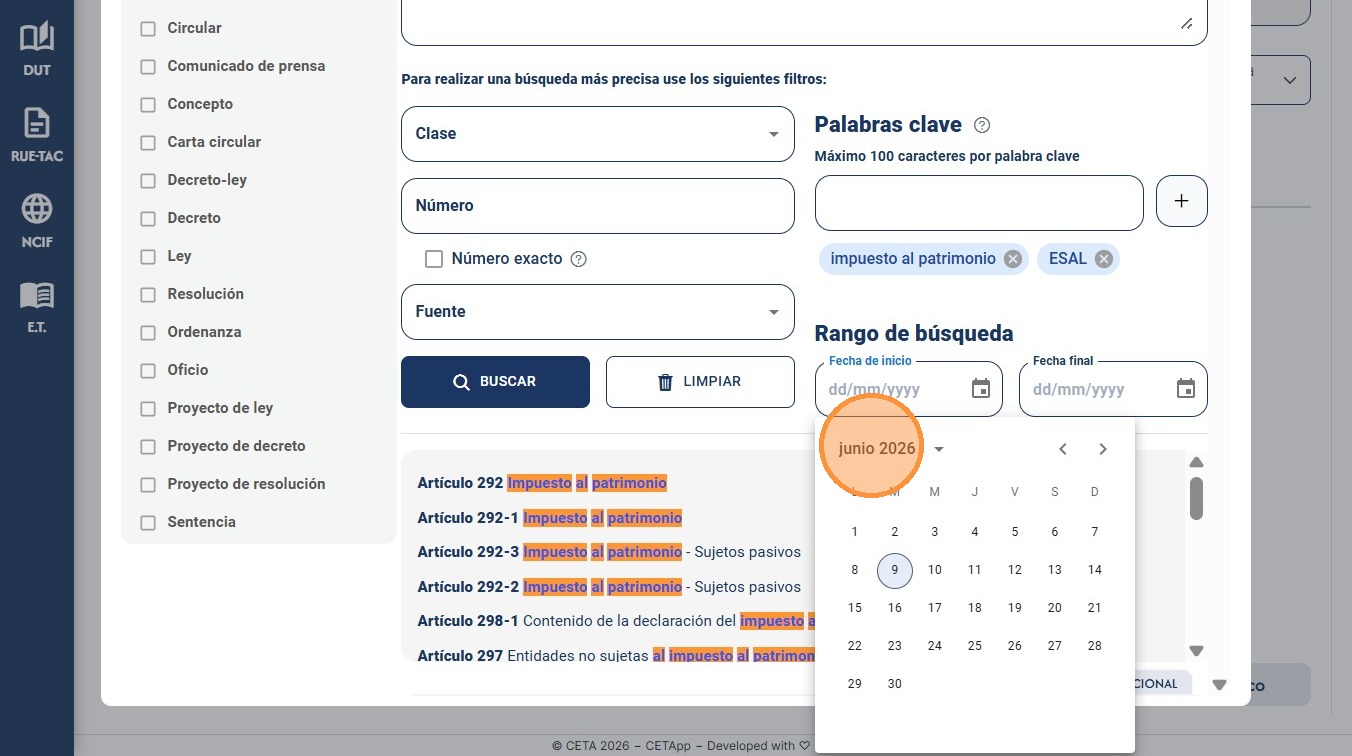
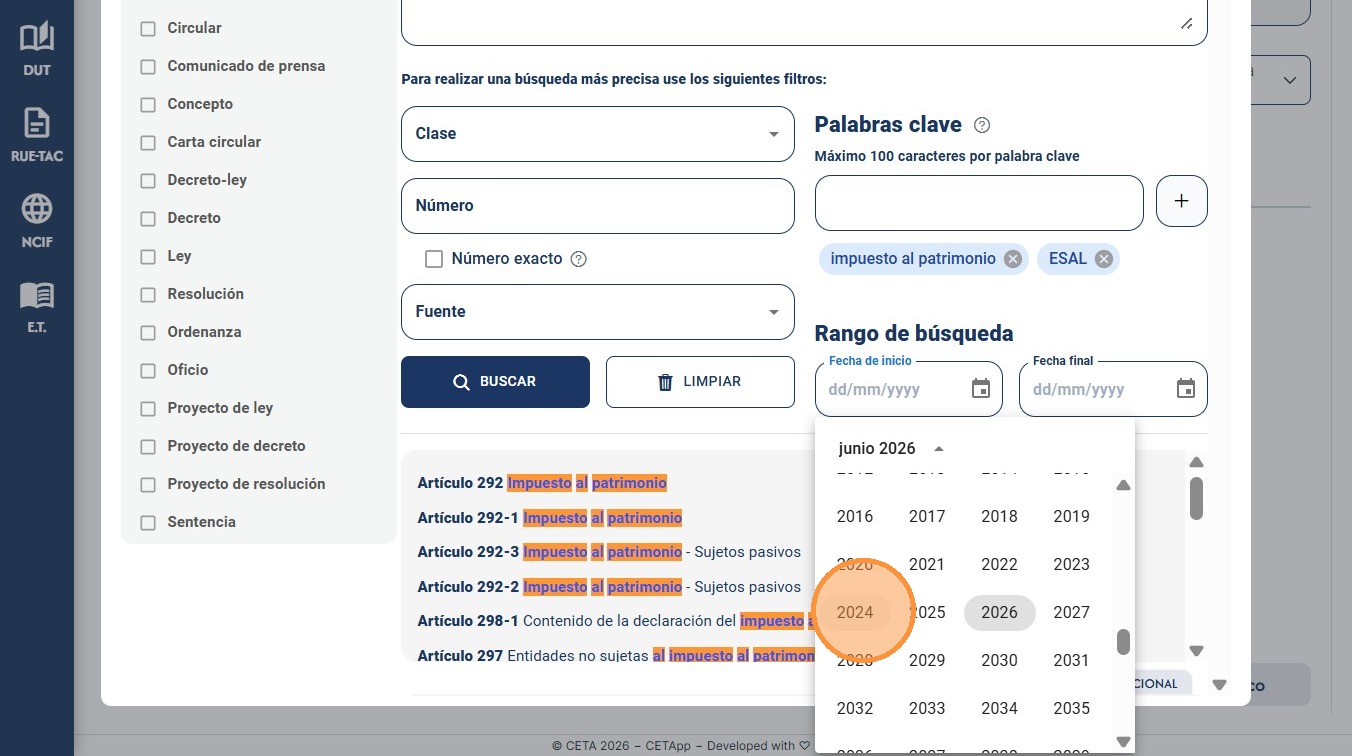
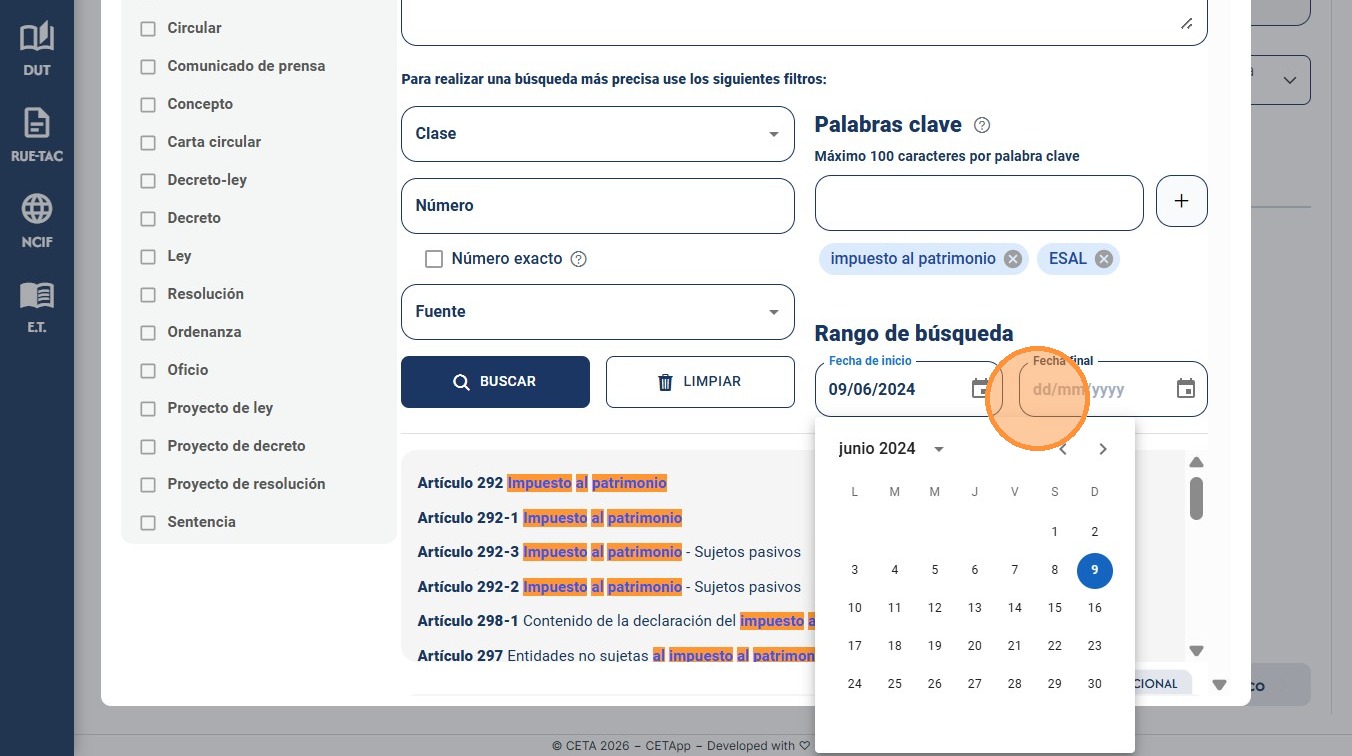
En la parte inferior, encontrarás el rango de búsqueda. Utilízalo, dando clic en el calendario o en el campo de día, mes y año para limitar los resultados a los documentos publicados dentro de un período específico.
Una vez diligenciados los campos de búsqueda,
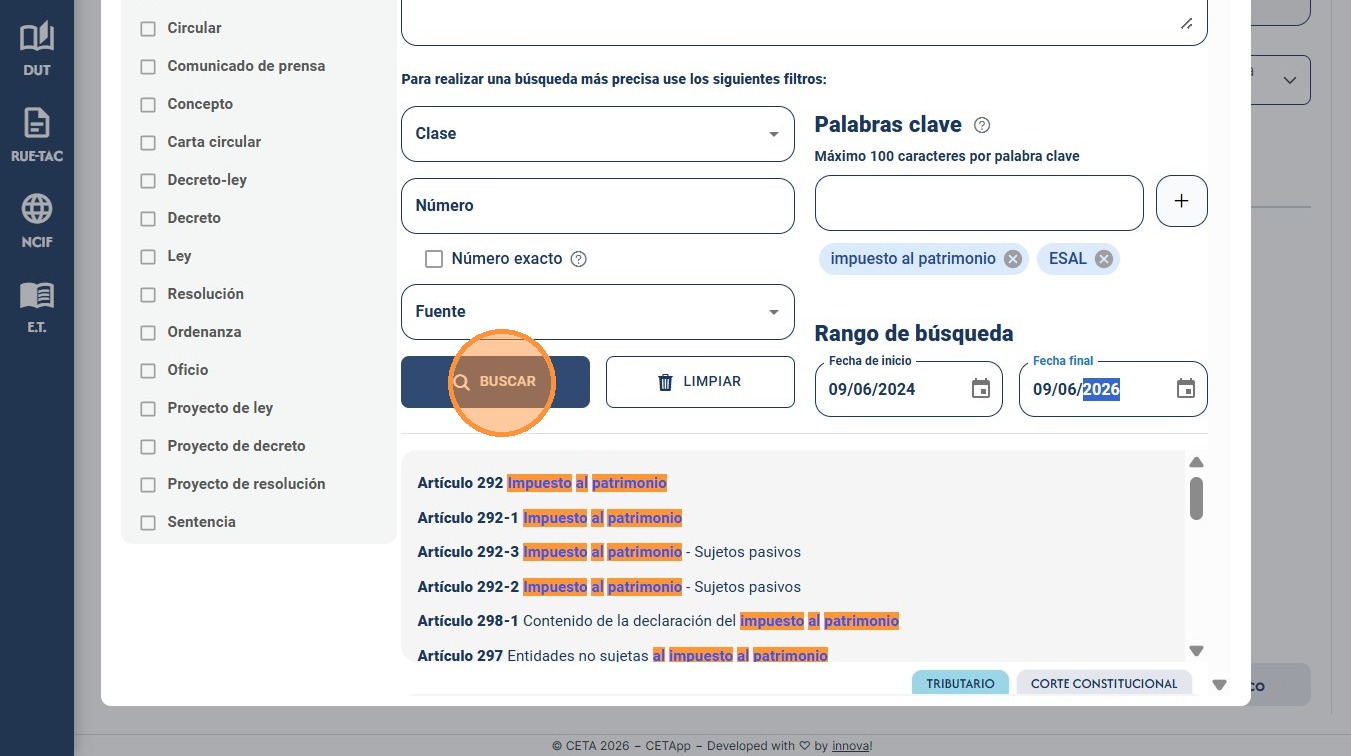
haz clic en Buscar.
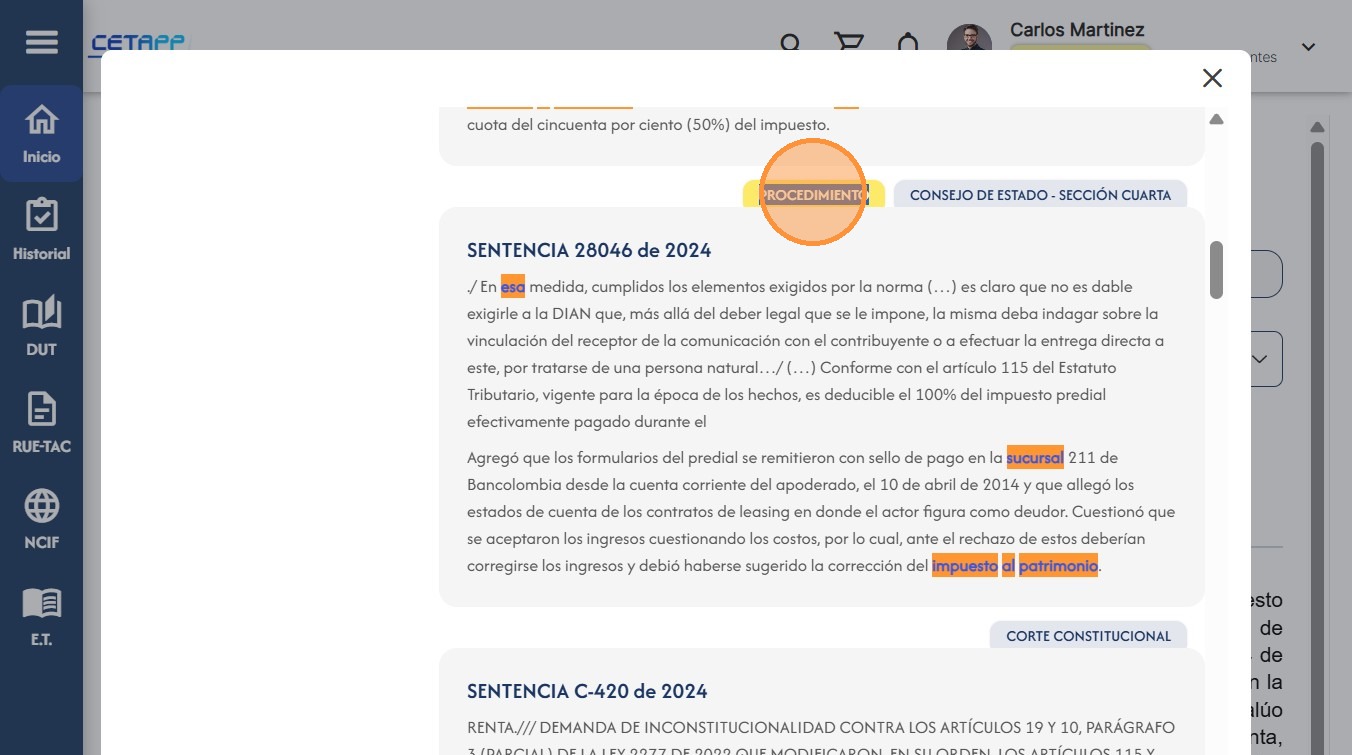
Además, cada resultado incluye etiquetas temáticas que permiten identificar rápidamente los temas tratados en el documento y acceder a contenido relacionado.
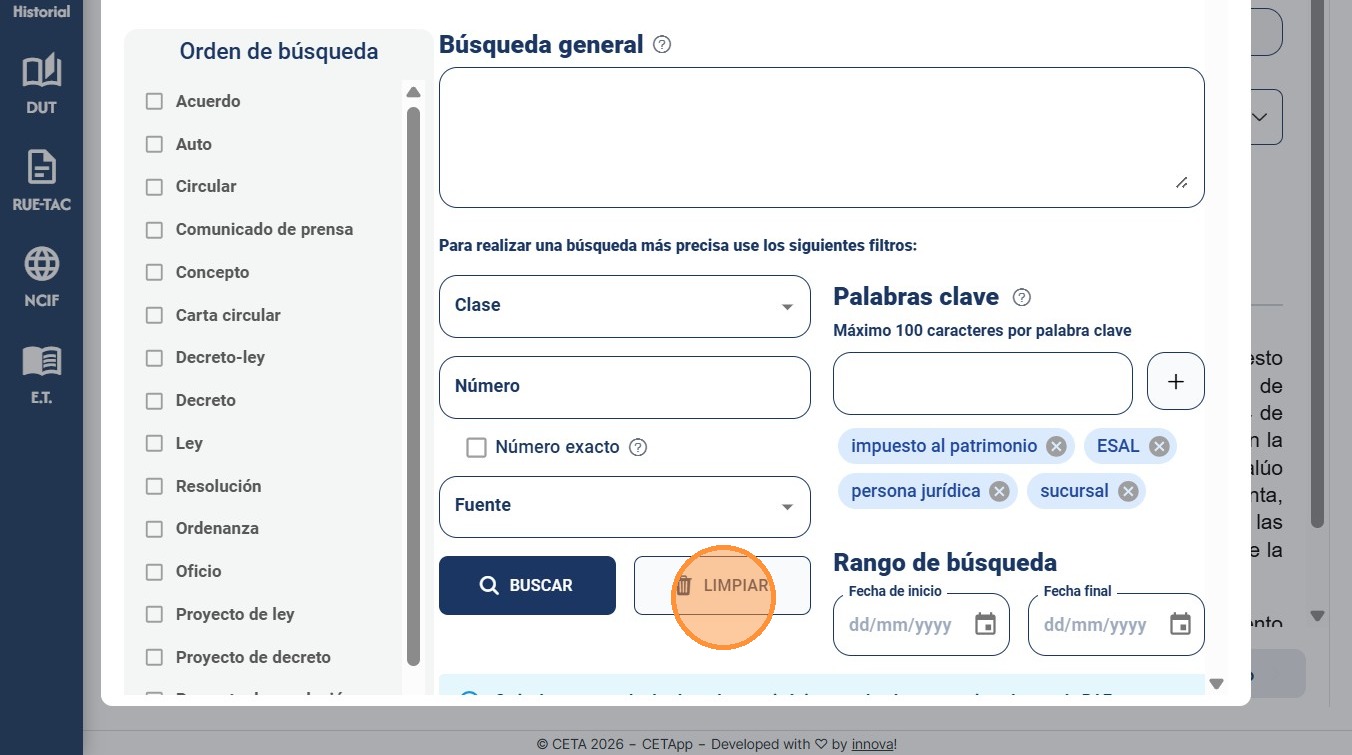
Para iniciar una nueva consulta, utiliza la opción Limpiar.
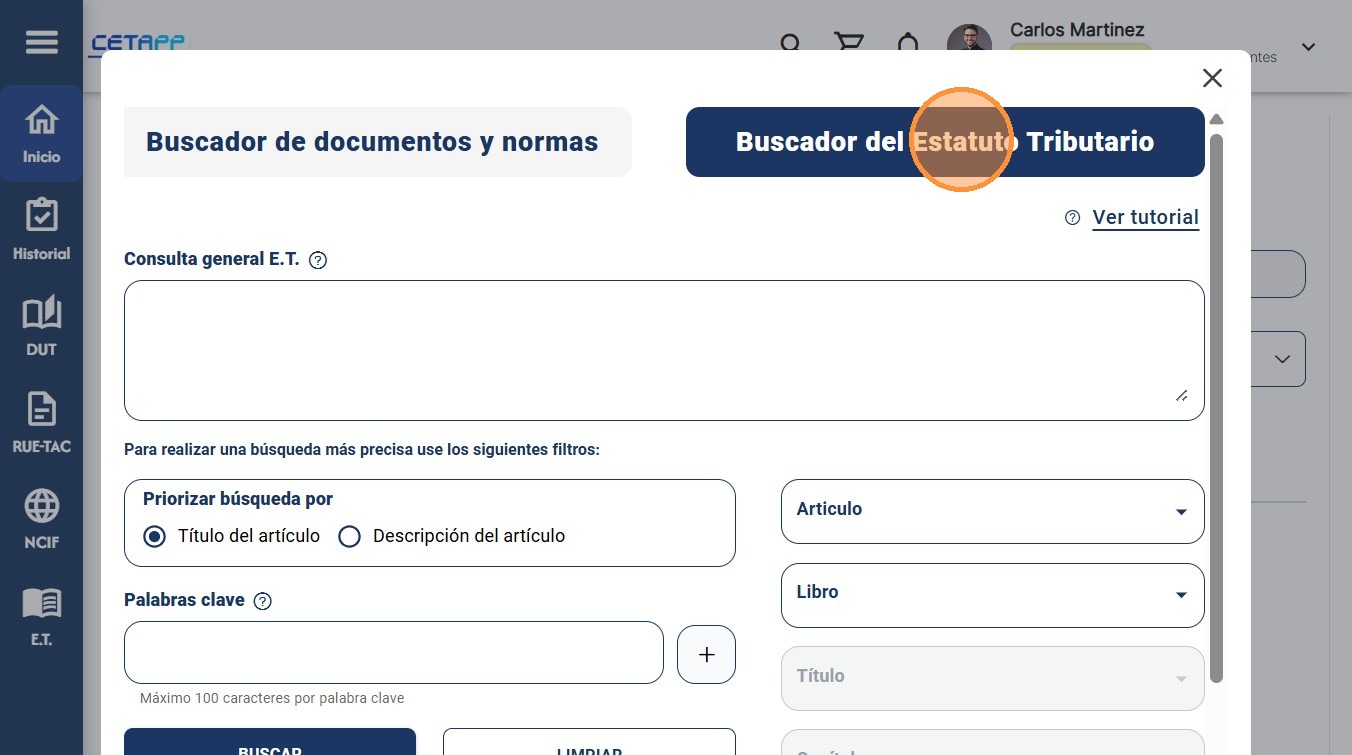
Para consultar información dentro del Estatuto Tributario, seleccione la opción Buscador del Estatuto Tributario.
Esta herramienta le permite localizar artículos específicos o realizar búsquedas temáticas dentro del Estatuto utilizando diferentes criterios de consulta.
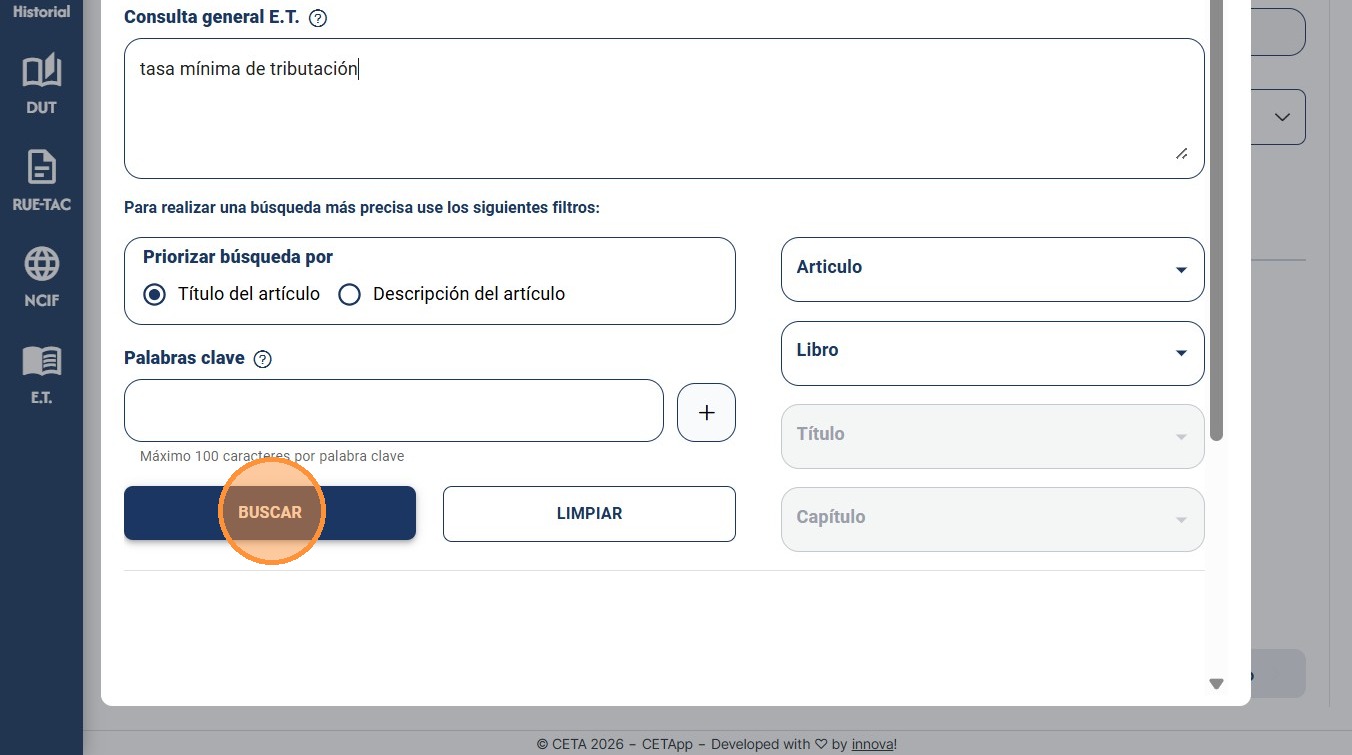
En la parte superior encontrarás el campo “Consulta general E.T.”, que permite realizar búsquedas amplias dentro de todo el Estatuto Tributario. Da clic e ingresa los términos o información que deseas consultar.
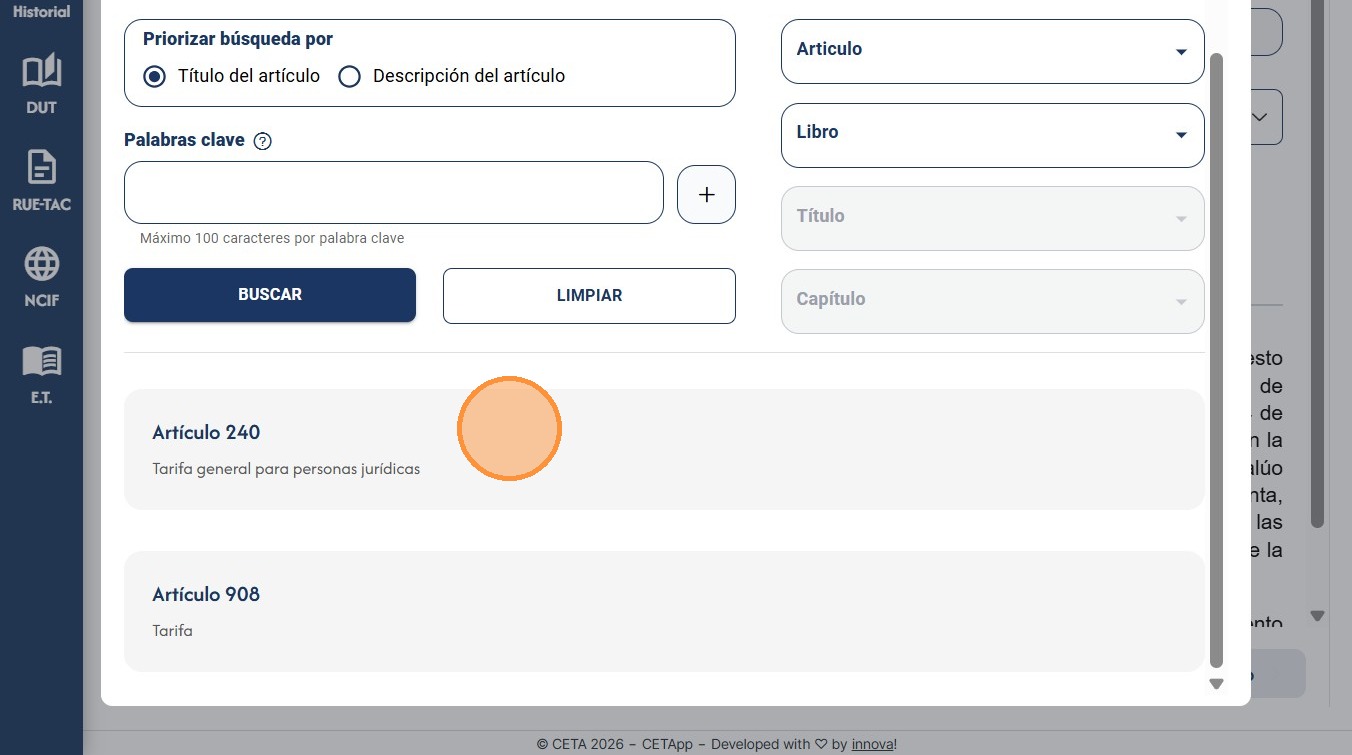
El sistema mostrará los resultados más relevantes relacionados con su búsqueda.
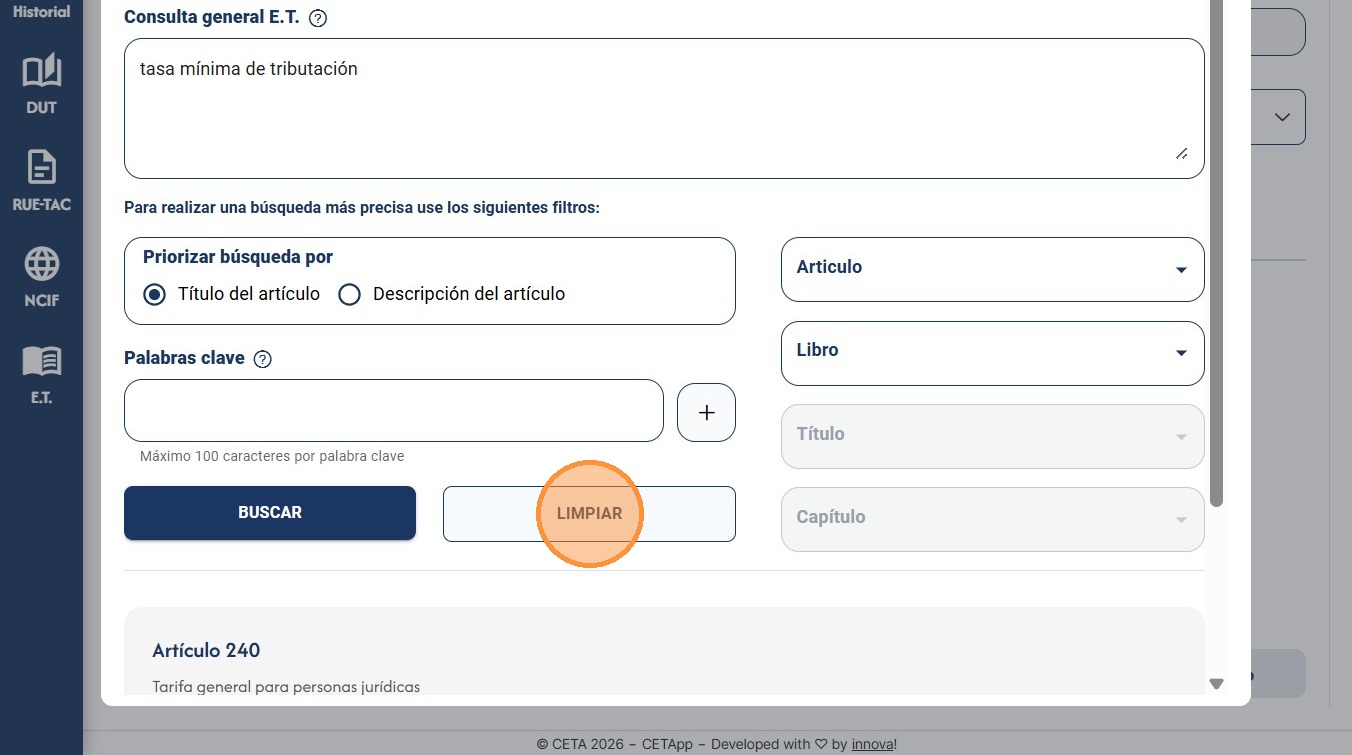
Para continuar da clic en limpiar.
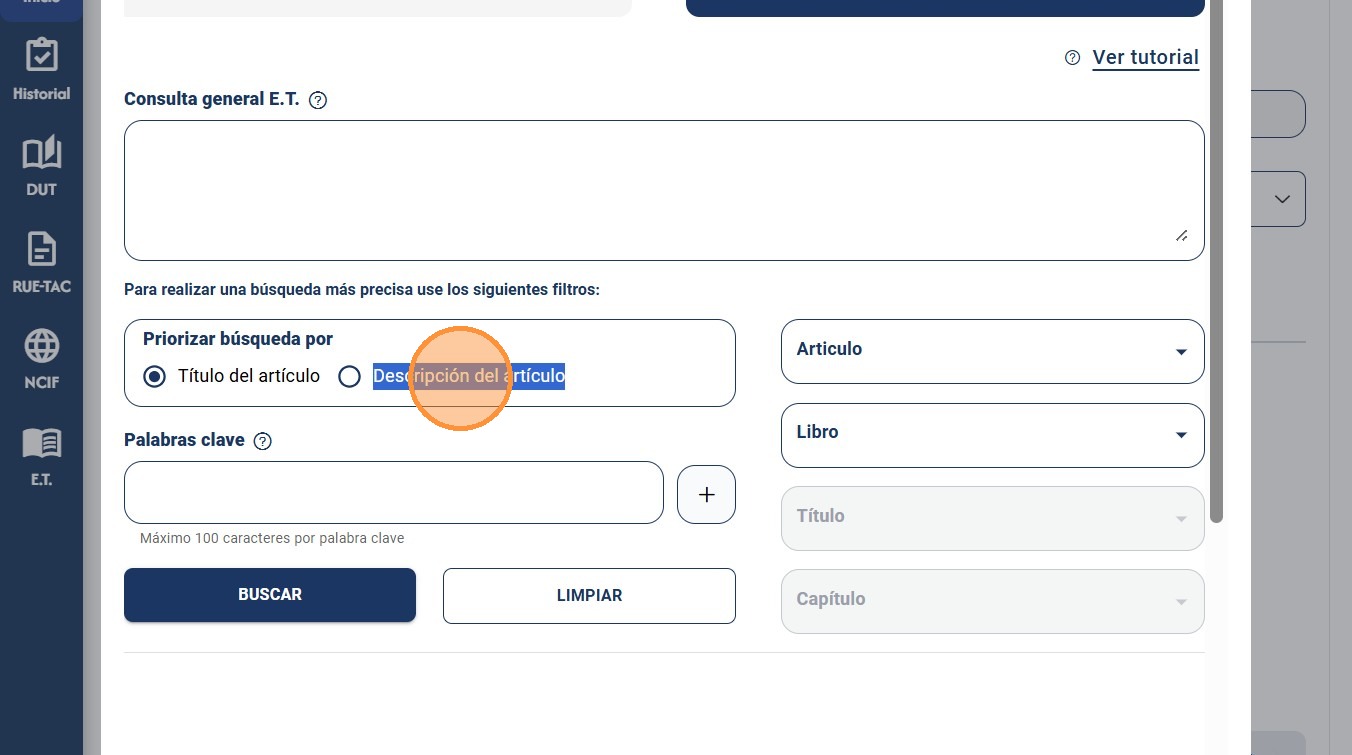
Debajo del campo de consulta general puedes dar clic en la opción “Priorizar búsqueda por”, donde podrás elegir si deseas que los resultados den prioridad al Título del artículo o a la Descripción del artículo, según el enfoque de la consulta que vaya a realizar.
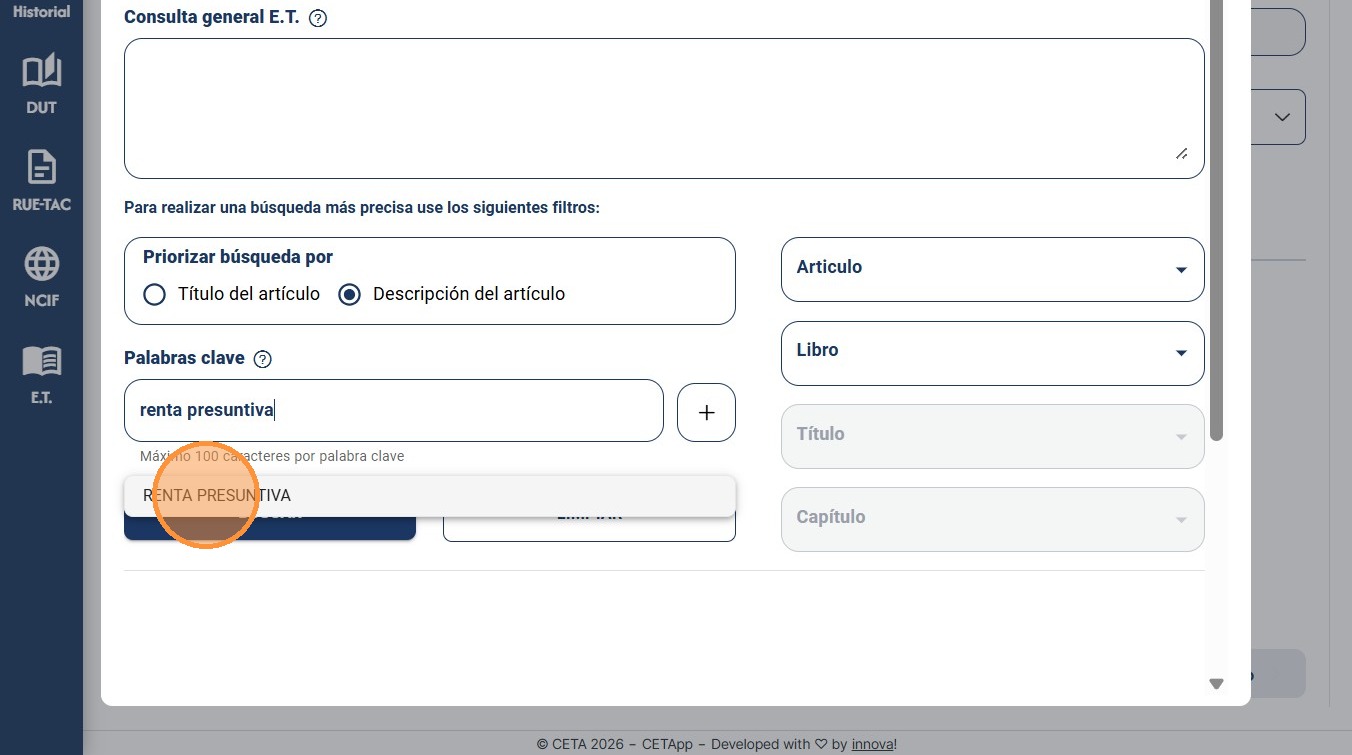
Si deseas realizar una búsqueda más específica, puedes utilizar el campo “Palabras clave”.
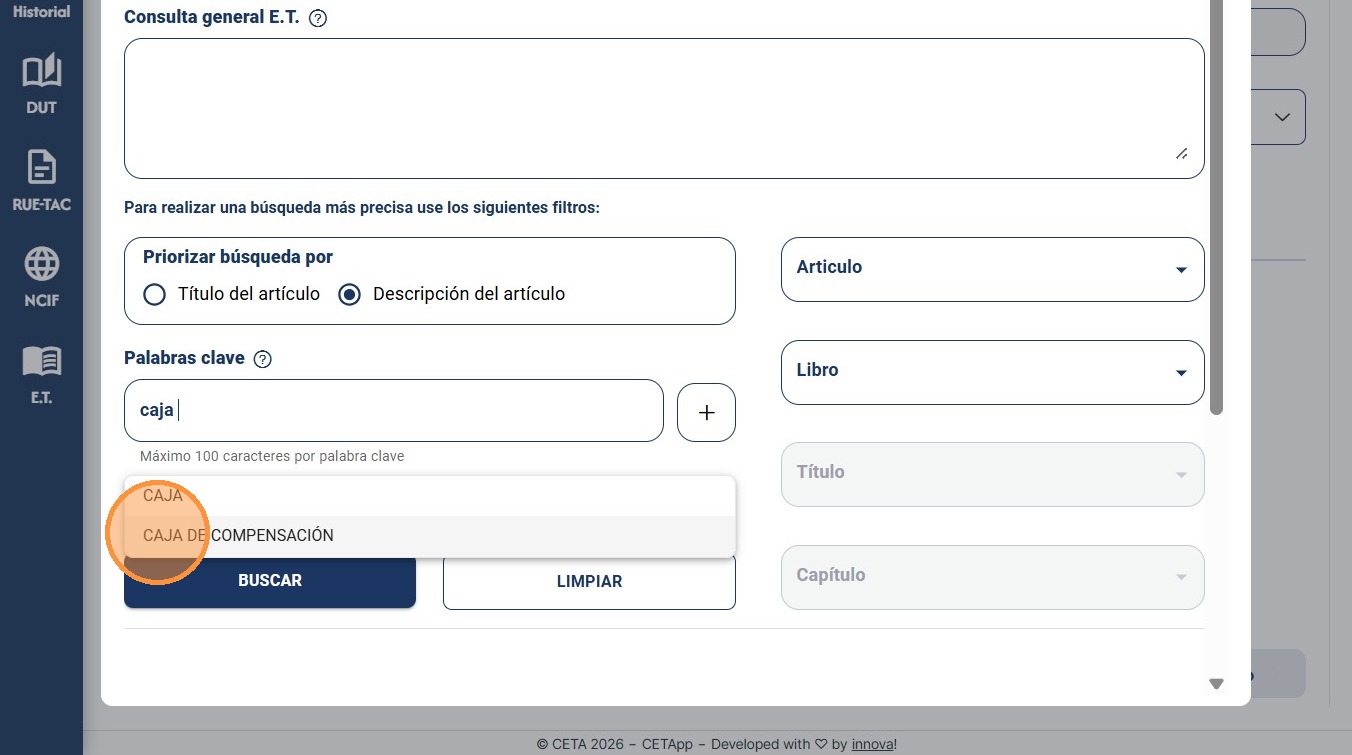
Las palabras clave permiten realizar búsquedas más eficientes y precisas sobre temas o conceptos específicos dentro del Estatuto Tributario. Solo debes ingresar la palabra o expresión que deseas consultar para que el buscador identifique los artículos relacionados el sistema te mostrará también palabras claves sugeridas.
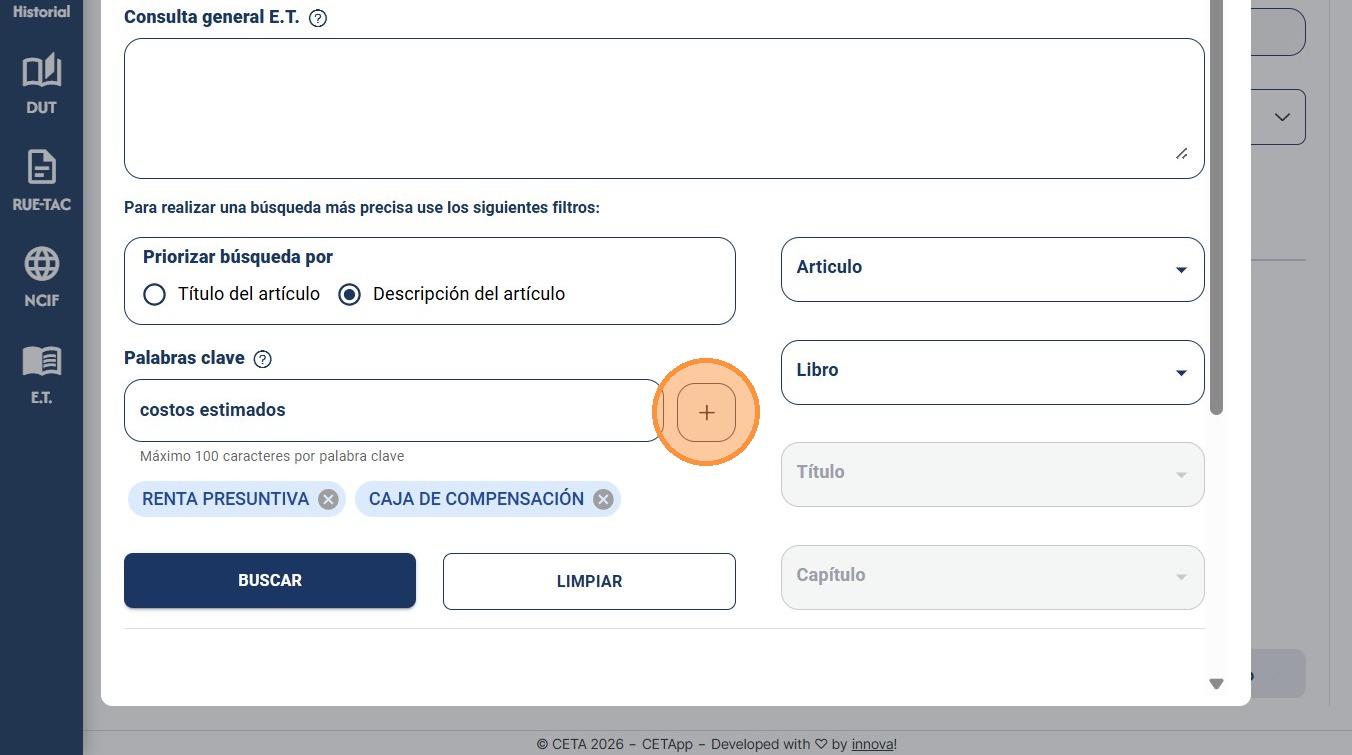
Para agregar más palabras clave, haz clic en el botón “+” o presiona la tecla Enter.
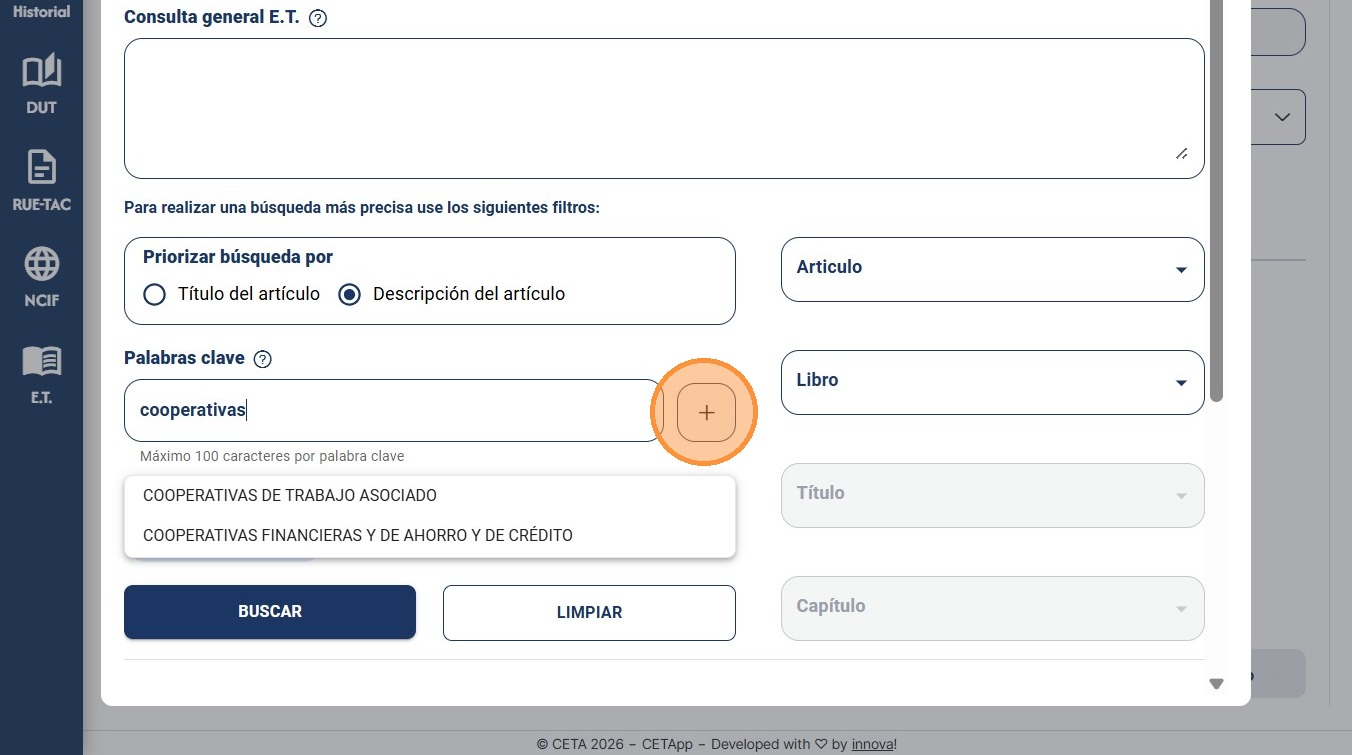
No es necesario utilizar conectores como “y” ni escribir los términos entre comillas, ya que el buscador relaciona automáticamente las palabras clave ingresadas.
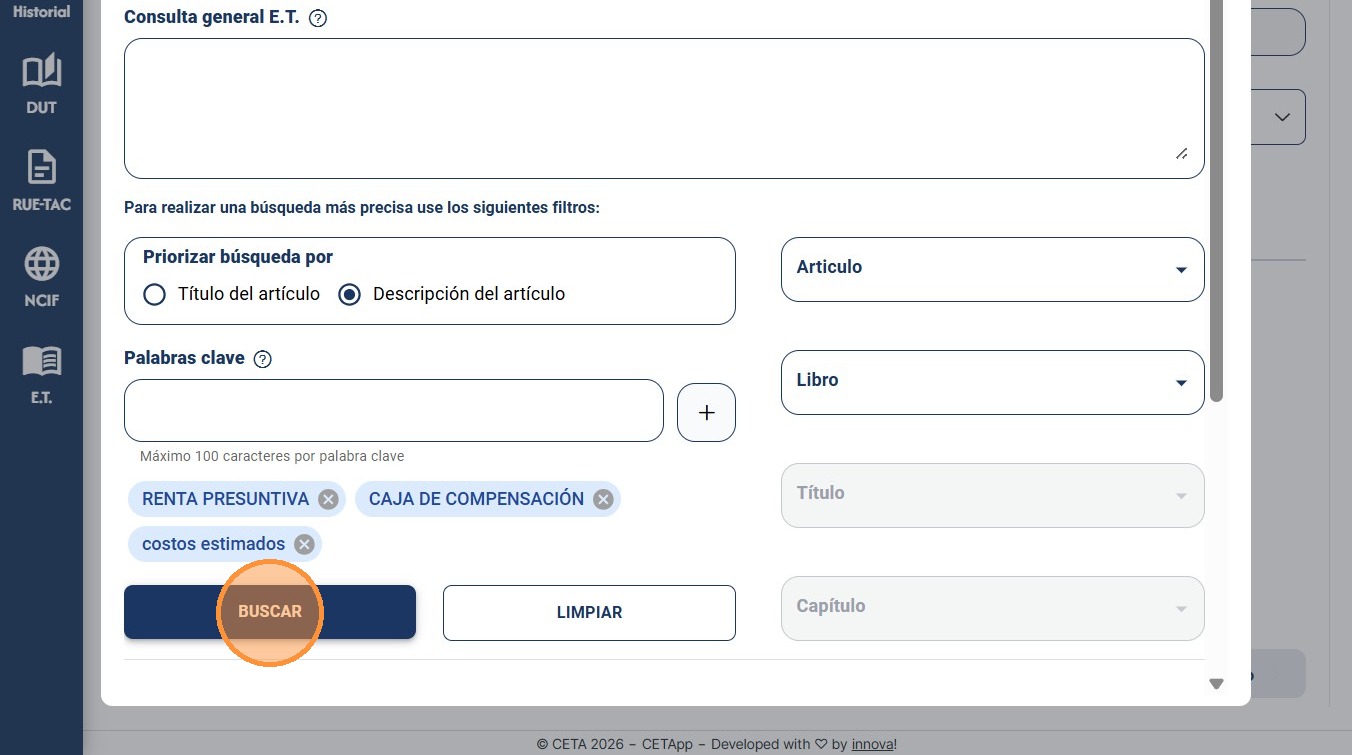
Después da clic en buscar.
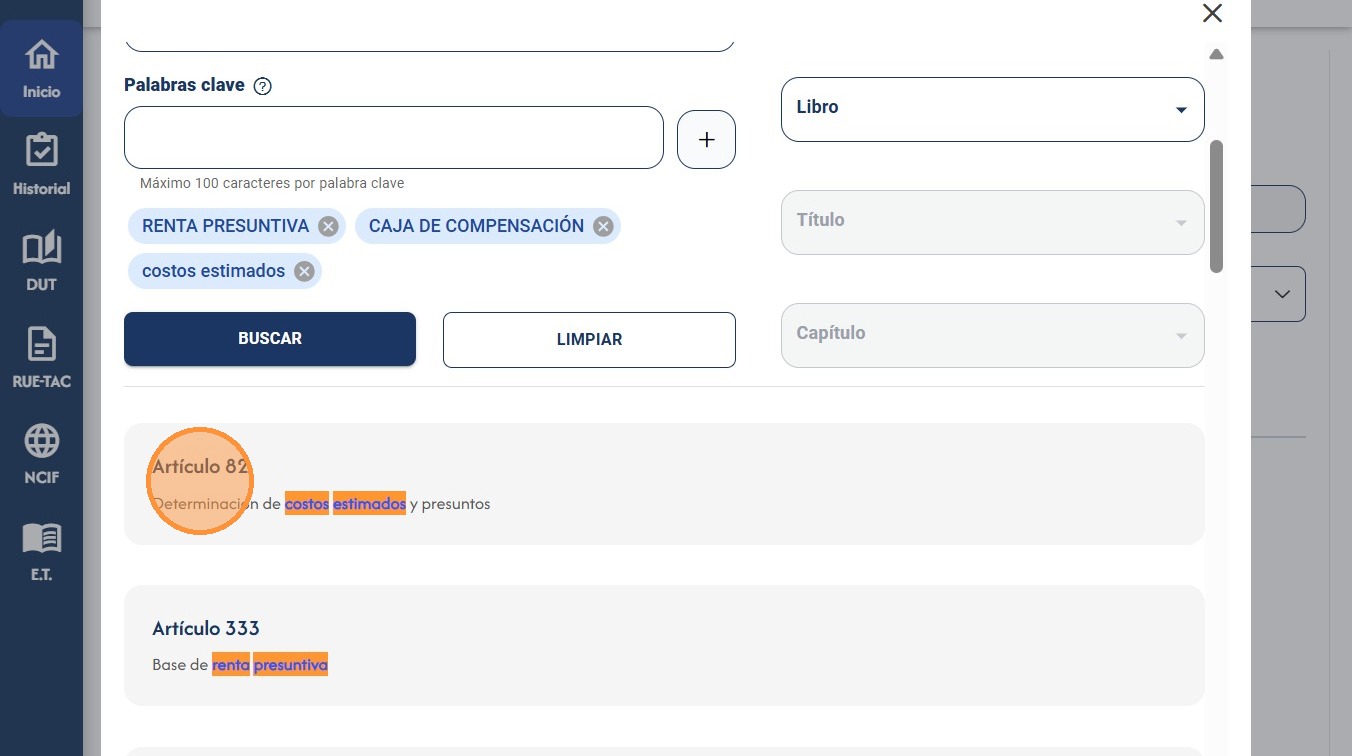
y se mostrarán las coincidencias exactas de la palabra clave que se encuentra dentro de los artículos del E.T.
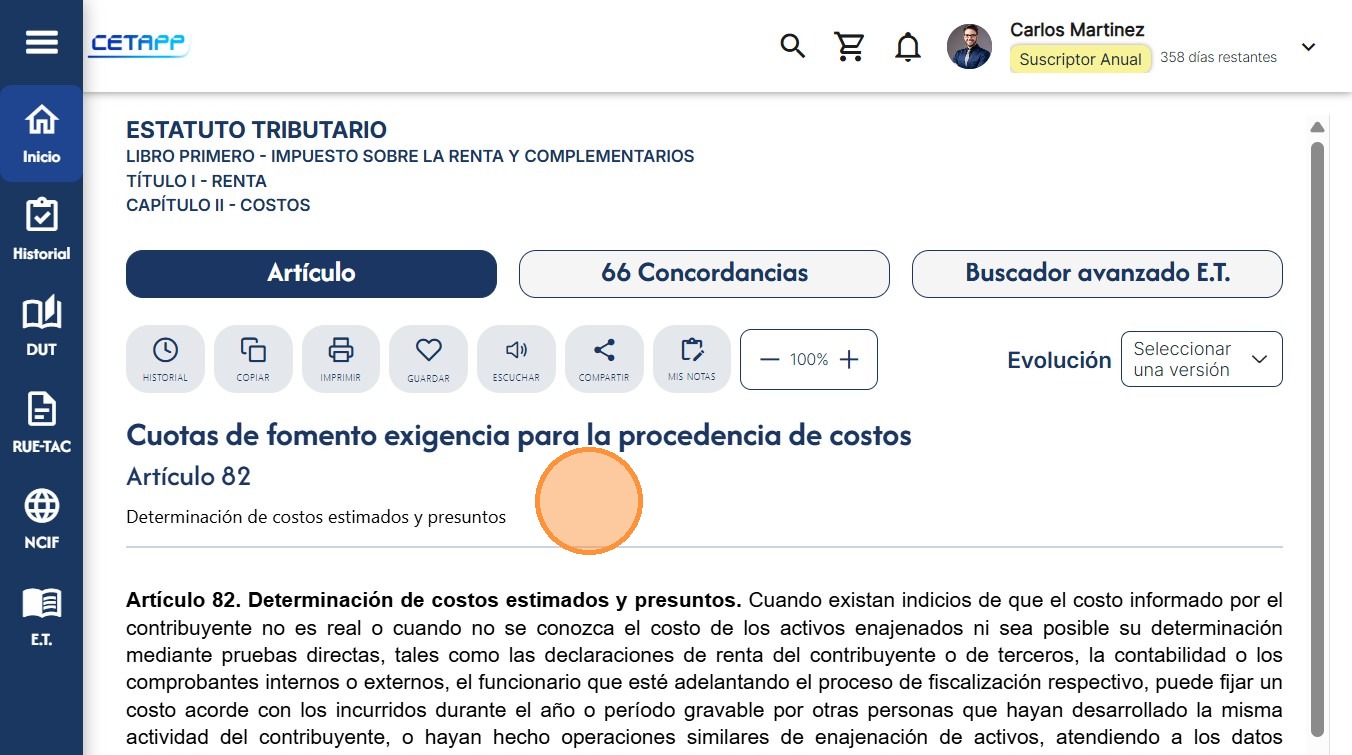
Verifica los resultados en pantalla.
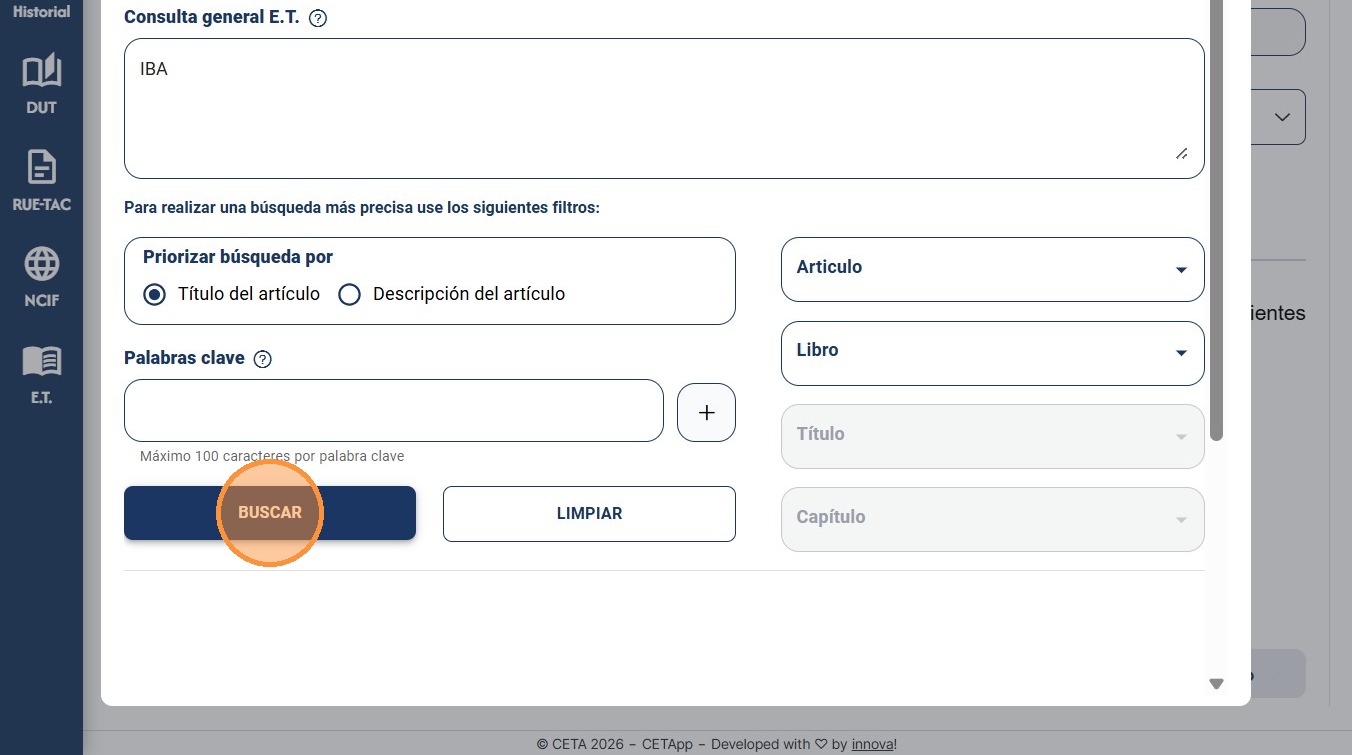
Además, el buscador cuenta con búsqueda sintáctica, lo que le permite reconocer posibles variaciones en la escritura. Por ejemplo, si ingresas “IBA”,
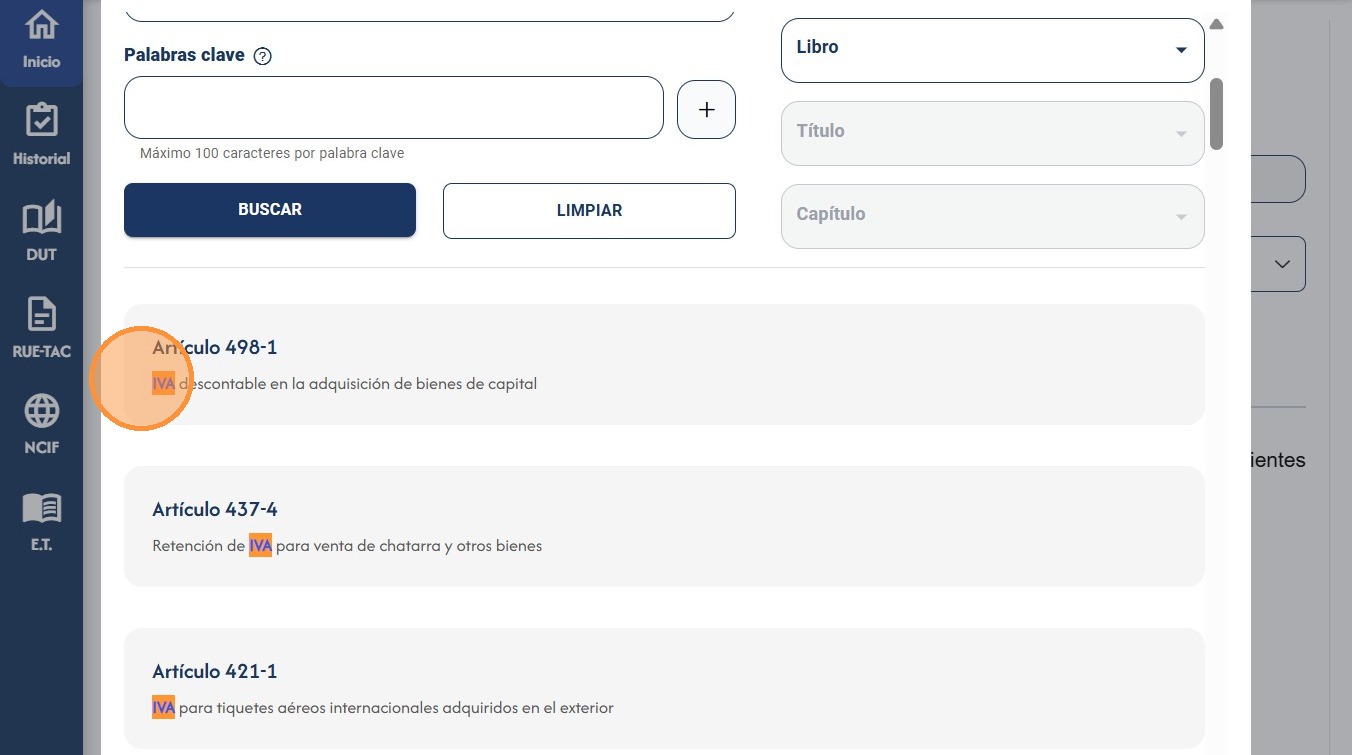
el sistema podrá mostrar resultados relacionados con “IVA”.
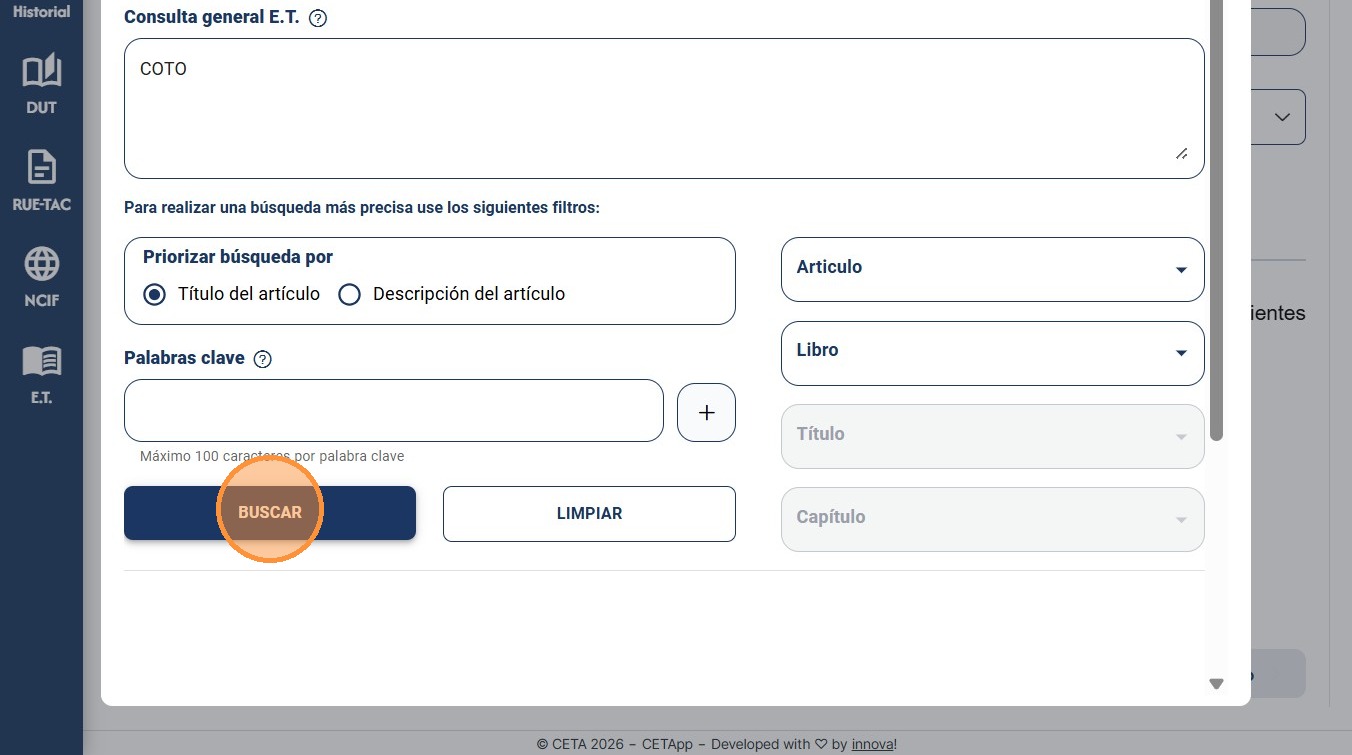
Si ingresas «COTO»
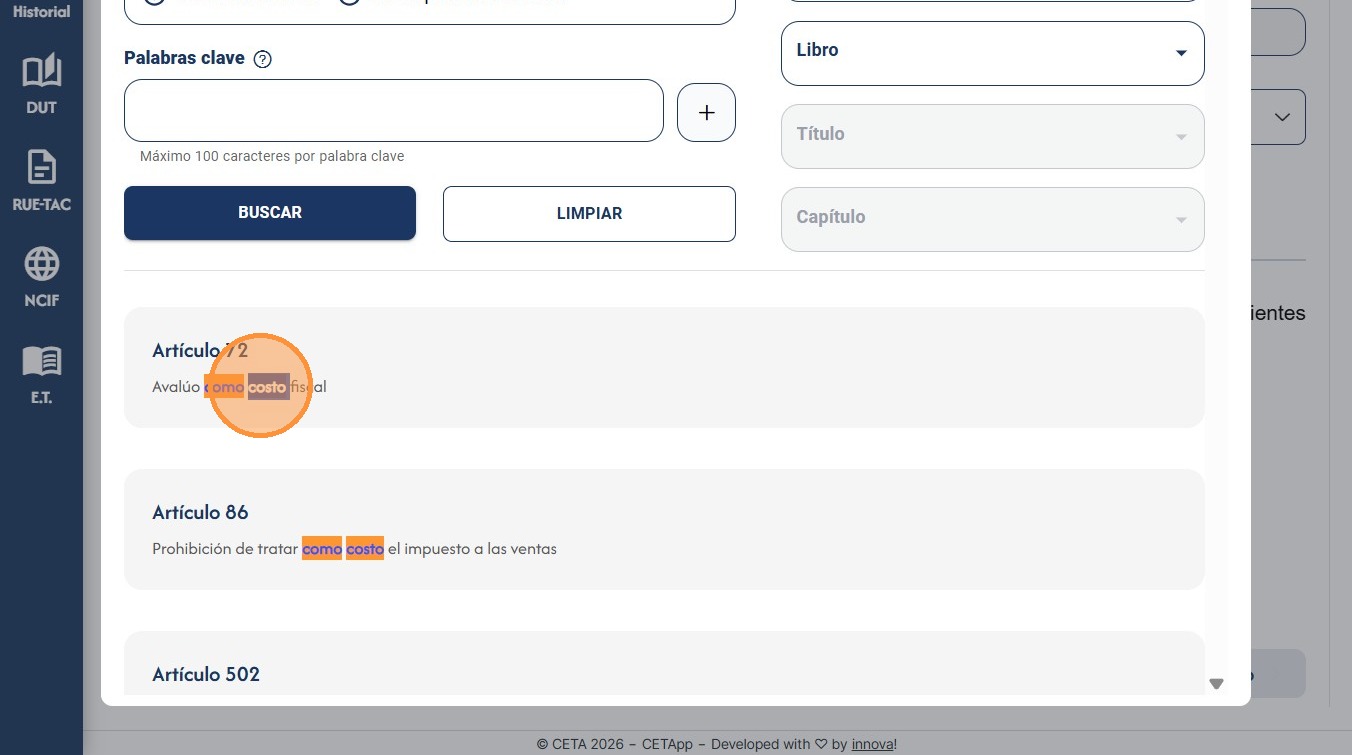
te mostrará resultados relacionados con «COSTO».
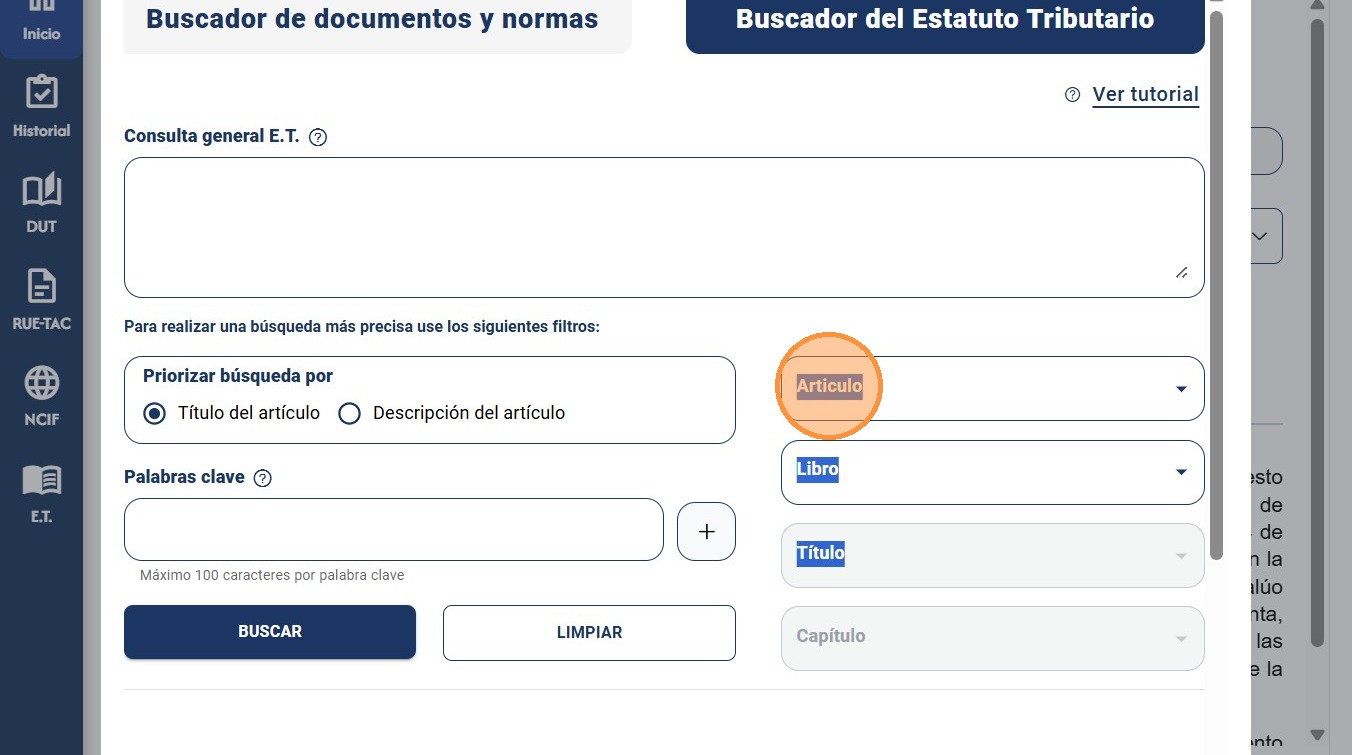
En la parte derecha encontrará los filtros del rango jerárquico del Estatuto Tributario.
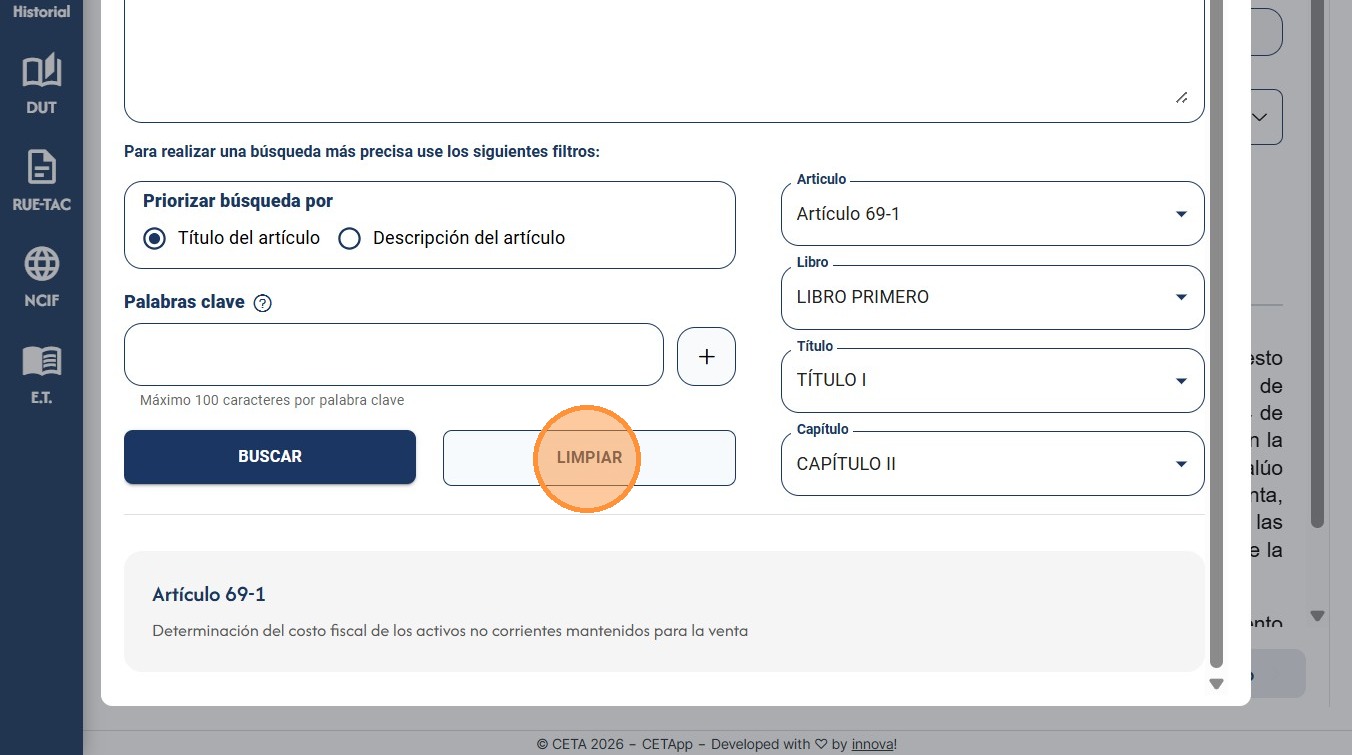
Si conoces la ubicación de la información que desea consultar, puedes seleccionar un Artículo, Libro, Título o Capítulo para delimitar la búsqueda y obtener resultados más precisos.
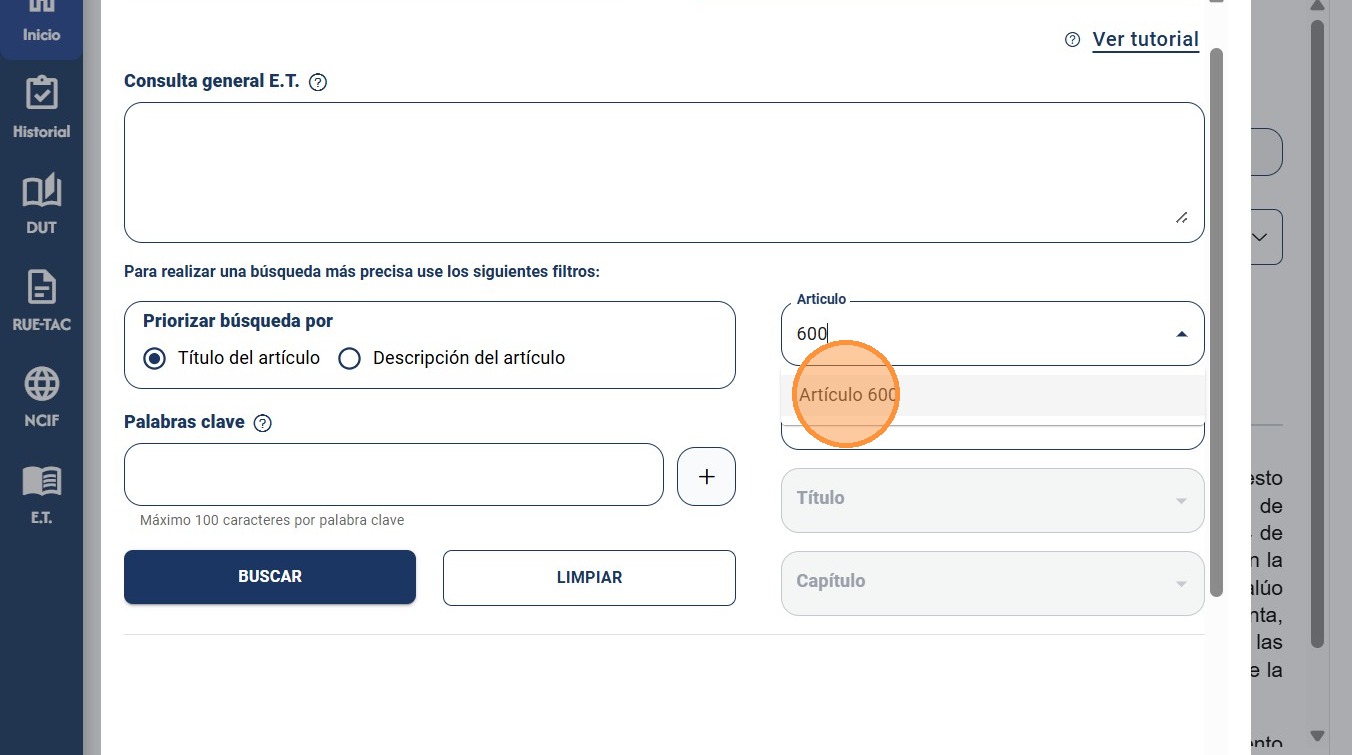
Los filtros se habilitarán de forma progresiva según la estructura seleccionada, permitiéndote navegar de manera organizada por el contenido del Estatuto Tributario.
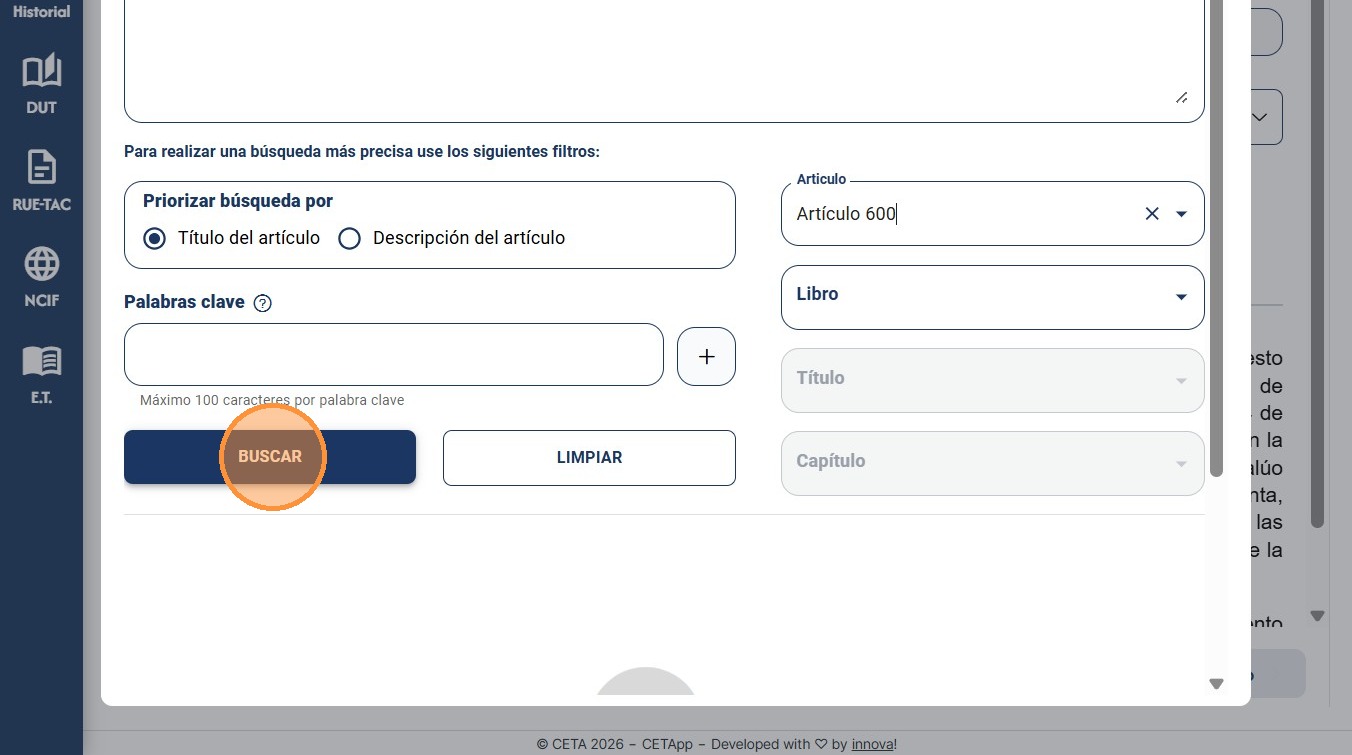
Igualmente, si no conoces en qué parte de la estructura está el artículo puedes ingresar solo. Una vez diligenciados los campos de búsqueda, da clic en Buscar.
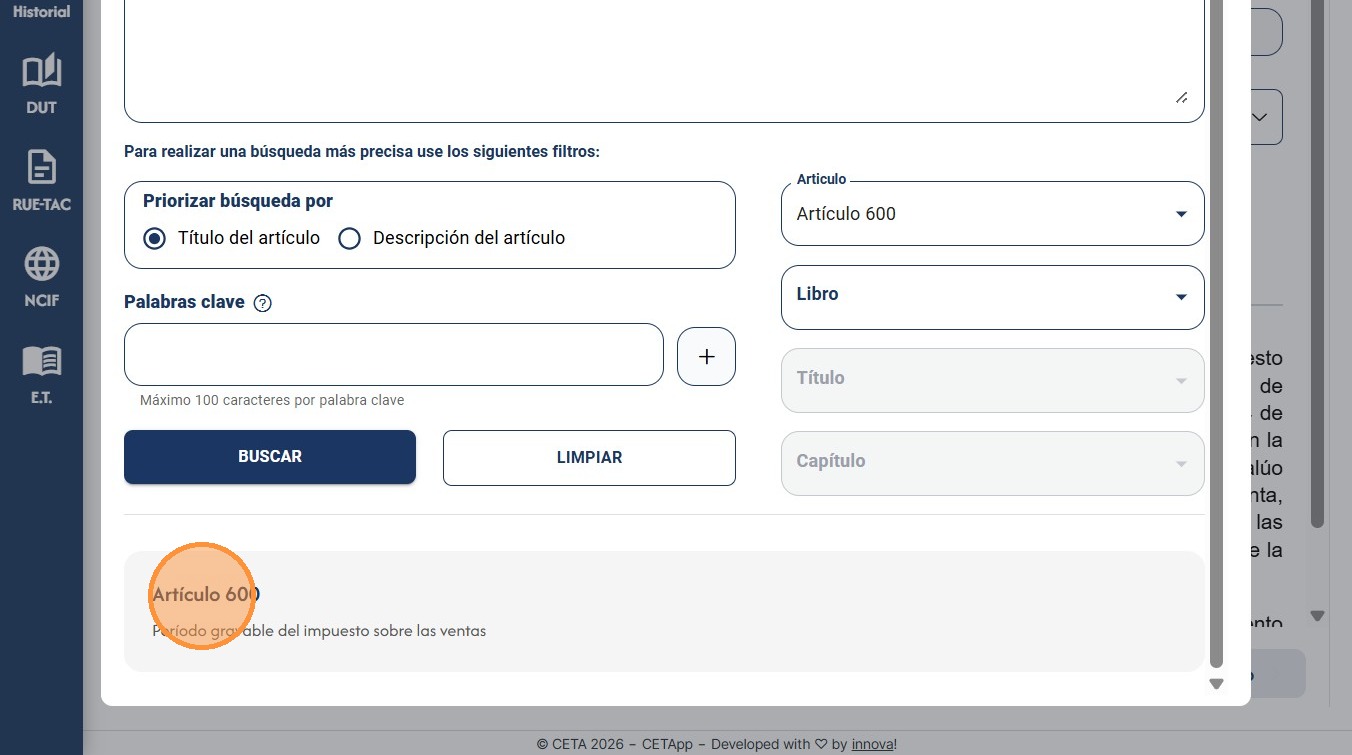
Los resultados mostrarán los artículos relacionados con su consulta, resaltando las coincidencias encontradas para facilitar la ubicación de la información relevante.
Para realizar una nueva consulta, utiliza la opción Limpiar.


